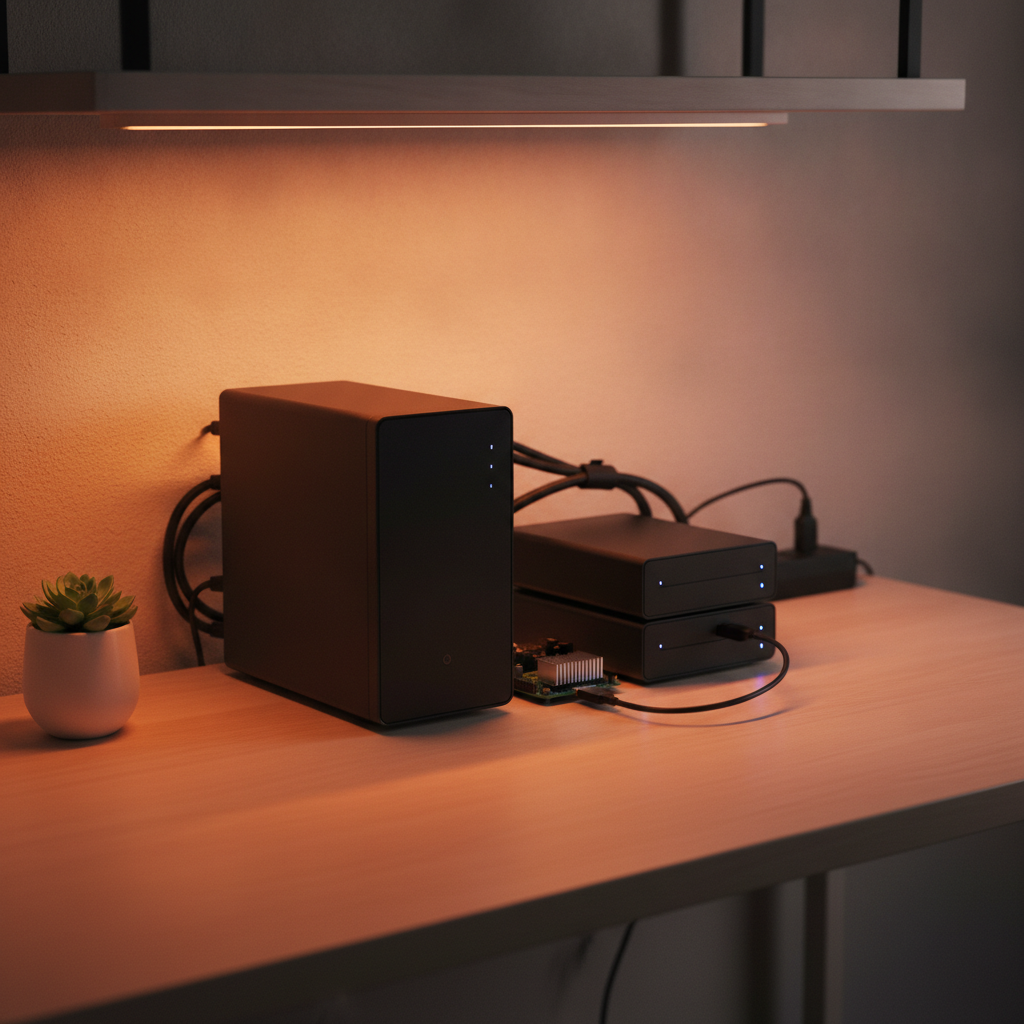
Aaj kal hum apna lagbhag har ek digital asset—jaise photos, important documents, personal videos aur device backups—cloud par store karte hain. Lekin kya aapne kabhi socha hai ki aapka data sach mein kitna secure hai? Google Drive, Dropbox, ya OneDrive humein convenience to dete hain, lekin inki free tier limits (jaise Google ki 15GB limit) bohot jaldi khatam ho jati hain. Iske baad shuru hota hai monthly subscription ka kharcha.
Iske alawa, data privacy ko lekar bhi logo ke mann mein darr bana rehta hai. Agar aap apne data par 100% control chahte hain aur bina kisi monthly fees ke unlimited storage use karna chahte hain, to iska sabse behtareen solution hai: Apna Personal Cloud Storage Setup Karna.
Is article mein hum bilkul simple language mein seekhenge ki kaise aap apne ghar par rakhe purane laptop ya ek saste mini PC ka use karke ek super-secure personal cloud storage bana sakte hain.
Google Drive Se Personal Cloud Par Switch Kyun Karein?
Apna personal cloud setup karne ke peeche kai bade reasons hain jo aapke digital lifestyle ko behtar banate hain:
- 100% Data Privacy: Aapka data kisi third-party company ke server par nahi, balki aapke apne ghar par rakhe hardware mein store hota hai.
- No Monthly Fees: Ek baar setup karne ke baad aapko har mahine storage ke liye paise dene ki bilkul zaroorat nahi hai.
- Unlimited Storage: Aap jitni badi Hard Drive ya SSD lagayenge, aapko utni hi storage milegi—chahe wo 1TB ho, 2TB ho ya usse zyada.
- Purane Hardware Ka Re-use: Agar aapke paas koi purana laptop ya computer bekar pada hai, to aap use ek powerful cloud server mein badal sakte hain.
Hamein Kis-Kis Cheez Ki Zaroorat Hogi? (Requirements)
Aapko lag raha hoga ki iske liye bohot mehnge hardware ki zaroorat hogi, lekin aisa bilkul nahi hai. Aapko sirf in cheezon ki zaroorat padegi:
- Ek Computer/Laptop ya Raspberry Pi: Koi bhi purana laptop (jismein kam se kam 4GB RAM ho) ya phir ek sasta Raspberry Pi 4/5 board.
- Storage Drive: Ek external Hard Disk (HDD) ya SSD jismein aapka data store hoga.
- Stable Internet Connection: Server ko internet se connect karne ke liye ek router aur Ethernet cable.
- Ek USB Drive: Operating system install karne ke liye (kam se kam 8GB).
Step-by-Step Guide: CasaOS Aur Nextcloud Setup Kaise Karein
Waise to personal cloud banane ke kai tarike hain, lekin beginners ke liye CasaOS aur Nextcloud ka combination sabse aasan aur stable hai. CasaOS ek aisi dashboard screen deta hai jise use karna kisi mobile app chalane jitna simple hai.
Step 1: Server Par Linux Operating System Install Karein
Sabse pehle hum apne purane computer ko ek server banayenge. Iske liye Ubuntu LTS (Server or Desktop edition) sabse best option hai.
- Ubuntu ki official website se ISO file download karein.
- Rufus tool ka use karke is ISO file ko apni USB drive mein flash karein.
- Apne purane computer ko USB se boot karein aur screen par diye gaye simple instructions ko follow karke Ubuntu install kar lein.
Step 2: CasaOS Install Karein (Sabse Aasan Tarika)
Jaise hi aapka Ubuntu system taiyar ho jaye, terminal open karein aur sirf ek single command run karke CasaOS install karein. Yeh command CasaOS ki website par bhi available hai:
curl -fsSL https://get.casaos.io | sudo bashYeh script automatic saare software packages download aur install kar degi. Jab installation complete ho jaye, to aapko screen par ek IP address dikhega (jaise 192.168.1.15).
Step 3: Nextcloud Install Aur Setup Karein
Ab aapko apne main computer ya mobile ke browser mein wo IP address enter karna hai. Aapke samne CasaOS ka ek behad khubsoorat dashboard khul jayega.
- Dashboard ke App Store par jayein.
- Wahan search bar mein Nextcloud search karein.
- ‘Install’ button par click karein. CasaOS background mein saara setup khud hi handle kar lega.
- Installation ke baad Nextcloud icon par click karein aur apna administrator username aur password create karein.
Mubarak ho! Aapka personal cloud storage aapke local network par live ho chuka hai. Aap ismein files upload kar sakte hain, folder share kar sakte hain aur documents edit kar sakte hain.
Step 4: Ghar Se Bahar Se cloud Ko Kaise Access Karein? (Tailscale Setup)
Abhi tak aapka cloud sirf ghar ke Wi-Fi par chal raha hai. Lekin agar aap ghar se bahar hain aur apna data access karna chahte hain, to iska sabse secure aur free tarika hai Tailscale use karna.
- Tailscale par ek free account banayein.
- Apne server par aur apne mobile/laptop par Tailscale app install karein.
- Dono devices ko apne account se login karein. Ab Tailscale aapko ek private, secure VPN tunnel dega jisse aap duniya ke kisi bhi kone se apne personal cloud ko bilkul waise hi access kar payenge jaise ghar par karte hain.
Security Tips Jo Aapko Follow Karni Chahiye
Kyunki aap apna data khud manage kar rahe hain, isliye security ki zimmedari bhi aapki hai. In baaton ka dhyan zaroor rakhein:
- Strong Password Aur 2FA: Apne Nextcloud account ke liye hamesha ek lamba aur unique password rakhein aur Two-Factor Authentication (2FA) ko zaroor enable karein.
- Auto-Backups: Apne personal cloud server ka ek backup kisi dusri external drive par weekly schedule zaroor karein. Hardware fail hone par backup hi aapko bachayega.
- Software Updates: CasaOS aur Nextcloud ko hamesha updated rakhein taaki naye security patches aapke system ko safe rakh sakein.
Conclusion
Apna khud ka cloud storage banana pehle ke mukable aaj bohot aasan ho chuka hai. Nextcloud aur CasaOS jaise tools ne technical barriers ko bilkul khatam kar diya hai. Ek purane laptop ko dustbin mein fenkne ya saste mein bechne ke bajay, use ek secure personal cloud server mein badalna ek smart aur eco-friendly decision hai. Isse na sirf aapke paise bachte hain, balki aapko apne digital data par poora control milta hai.
Frequently Asked Questions (FAQs)
1. Kya mujhe is setup ke liye hamesha apna computer ON rakhna padega?
Haan, agar aap chahte hain ki aapka data aapko 24/7 mile, to aapka server computer hamesha ON aur internet se connected hona chahiye. Isliye log purane laptop ya Raspberry Pi ka use karte hain kyunki ye bohot hi kam electricity consume karte hain.
2. Agar light chali jaye to kya mera data delete ho jayega?
Nahi, light jaane par data delete nahi hota. Jab computer dobara on hoga, to cloud services automatic start ho jayengi. Lekin safe side ke liye ek sasta UPS use karna behtar hota hai taaki sudden power cuts se hardware damage na ho.
3. Kya main iska mobile app bhi use kar sakta hoon?
Haan, Nextcloud ka official app Android aur iOS dono platforms par free mein available hai. Aap is app mein apna server URL (Tailscale IP) aur login details dalkar photos ka auto-backup bhi set kar sakte hain.
4. Kya iske liye mujhe coding ya programming seekhni padegi?
Bilkul nahi. Is guide mein bataye gaye tarike (CasaOS) se aapko kisi coding ki zaroorat nahi padti. Bas ek simple command copy-paste karni hoti hai, baaki saara kaam graphical interface par click karke ho jata hai.