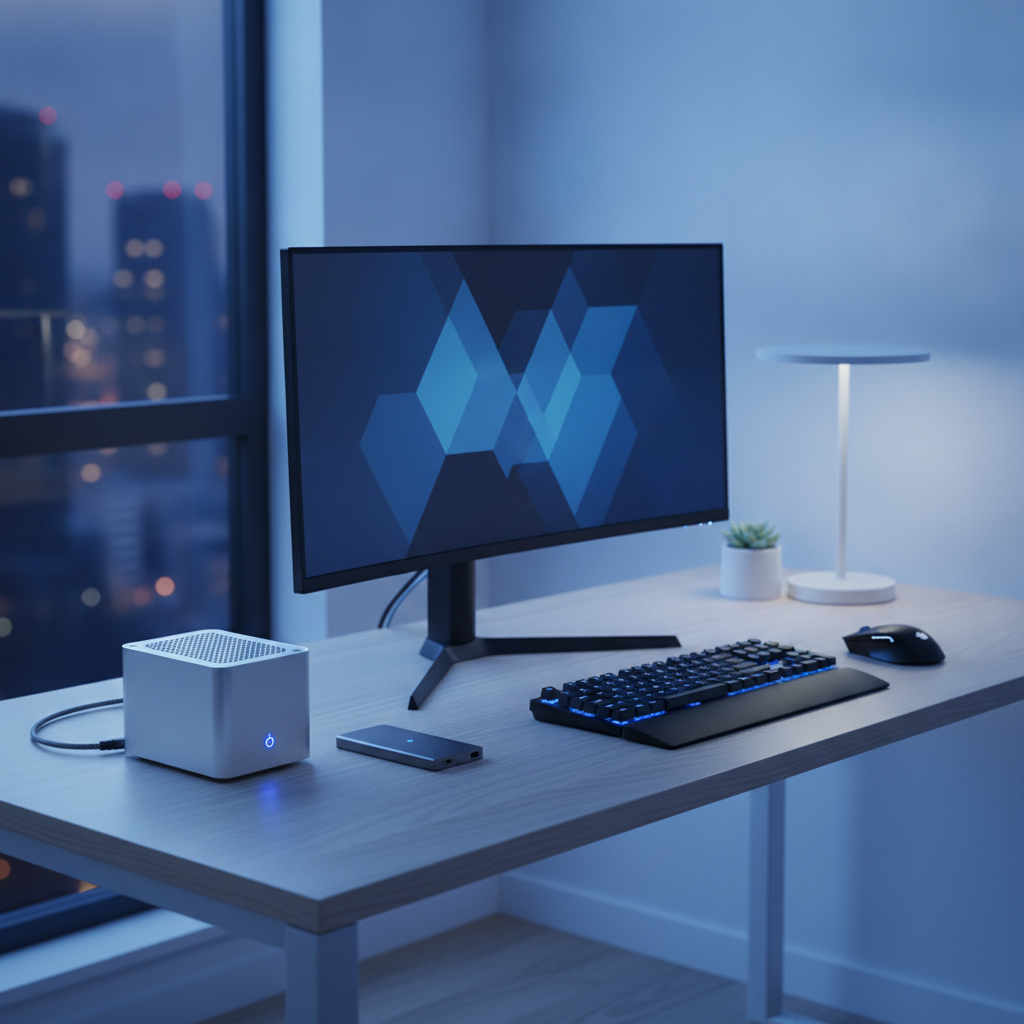
Aajkal humara lagbhag saara important data—jaise photos, videos, aur documents—cloud par hi store hota hai. Lekin kya aapne kabhi socha hai ki jab aap Google Drive, iCloud, ya Dropbox par apna data upload karte hain, to wo asal mein kisi aur ke computer par save ho raha hota hai? Iske do bade nuksan hain: pehla, aapko har mahine subscription fees deni padti hai (kyunki free limit jaldi khatam ho jati hai), aur dusra, privacy ka hamesha ek darr bana rehta hai.
Agar main aapse kahoon ki aap apne ghar par rakhe ek purane laptop, computer, ya ek chhote se Raspberry Pi se apna khud ka personal cloud server bana sakte hain? Ji haan, is post mein hum bilkul aasan bhasha mein seekhenge ki kaise aap bina kisi monthly charge ke, 100% private aur unlimited storage wala personal cloud setup kar sakte hain.
Personal Cloud Server Kya Hai aur Yeh Kyun Behtar Hai?
Personal cloud server ek aisa system hai jahan storage drive aapke ghar par hoti hai, lekin aap usmein save data ko duniya ke kisi bhi kone se internet ke zariye access kar sakte hain. Yeh bilkul Google Drive ki tarah kaam karta hai, bas farq itna hai ki iska malik koi badi tech company nahi, balki aap khud hote hain.
Iske kuch bade fayde niche diye gaye hain:
- No Monthly Fees: Ek baar setup karne ke baad aapko har mahine storage ke liye paise nahi dene hote.
- Complete Privacy: Aapka data aapke ghar ke hardware mein safe rehta hai, koi teesra use scan nahi kar sakta.
- Huge Storage: Aap jitne TB (Terabyte) ki hard disk lagayenge, aapko utna hi space milega.
- No Internet Needed at Home: Agar aap ghar par hain, to bina internet ke bhi local Wi-Fi se files fatfat transfer ho jati hain.
Personal Cloud Setup Karne Ke Liye Kya Chahiye?
Aapko lag raha hoga ki iske liye bohot mehnge hardware ki zaroorat hogi, lekin aisa nahi hai. Aap in cheezon ke sath shuru kar sakte hain:
- Ek Purana PC ya Laptop: Agar aapke paas koi purana laptop pada hai jiska screen kharab hai ya jo ab rozmarra ke kaamon ke liye slow ho chuka hai, to wo iske liye perfect hai.
- Raspberry Pi (Optional): Agar aap chahte hain ki bijli ka bill bilkul na aaye, to aap ek Raspberry Pi 4 ya 5 use kar sakte hain. Yeh bohot kam power consume karta hai.
- External Hard Drive ya SSD: Aapko jitna storage chahiye, us hisab se ek achhi hard drive connect karein.
- Internet Connection: Server ko internet se connect karne ke liye ek router aur Ethernet cable.
Step-by-Step Guide: CasaOS aur Nextcloud Se Cloud Kaise Setup Karein
Waise to personal cloud banane ke kai tarike hain, lekin sabse aasan aur modern tarika hai CasaOS aur Nextcloud ka use karna. CasaOS ek free, open-source dashboard hai jo aapke purane computer ko ek smart cloud device mein badal deta hai. Chaliye iska step-by-step process samajhte hain.
Step 1: Apne Purane Machine par Linux Install Karein
Sabse pehle, apne purane laptop ya PC par Windows ki jagah Ubuntu Server ya Debian Linux install karein. Linux systems bohot halkey hote hain aur bina kisi lag ke saalon-saal chal sakte hain. Agar aapko Linux use karne mein darr lagta hai, to ghabrayiye mat, aage ka saara kaam graphical interface se hoga.
Step 2: CasaOS Install Karein
Ubuntu install hone ke baad, terminal open karein aur sirf ek simple command run karein:
curl -fsSL https://get.casaos.io | sudo bash
Yeh script apne aap CasaOS ko download aur install kar degi. Kuch hi minutes mein aapko screen par ek IP address (jaise http://192.168.1.50) dikhayi dega. Is IP address ko apne ghar ke kisi bhi dusre phone ya laptop ke browser mein type karein. Aapke samne ek sundar sa dashboard khul jayega.
Step 3: Nextcloud App Install Karein
CasaOS ke dashboard par aapko ek App Store dikhega. Wahan jayein aur Nextcloud search karein. Nextcloud bilkul Google Drive jaisa software hai. “Install” button par click karein. Bas! Kuch hi seconds mein aapka personal Google Drive clone taiyar ho jayega.
Ab Nextcloud ko open karein, apna admin username aur password set karein, aur aapka personal cloud use karne ke liye taiyar hai. Aap ismein folders bana sakte hain, files upload kar sakte hain, aur PDF ya images ko direct browser mein dekh sakte hain.
Ghar Se Bahar Cloud Kaise Access Karein? (Secure Remote Access)
Abhi tak aapka cloud server sirf aapke ghar ke Wi-Fi network par kaam karega. Lekin agar aap ghar se bahar hain, to apne data ko kaise access karenge? Iske liye hum port forwarding jaisi complicated aur unsafe cheezon ka use nahi karenge. Hum use karenge Tailscale ka.
Tailscale ek free VPN tool hai jo aapke saare devices ke beech ek secure, encrypted tunnel bana deta hai. Aapko bas:
- Tailscale par ek free account banana hai.
- Apne server (CasaOS) par Tailscale install karna hai.
- Apne mobile aur laptop par Tailscale app install karke login karna hai.
Ab aap duniya ke kisi bhi kone se, bina kisi security risk ke, apne personal cloud ko bilkul waise hi access kar payenge jaise ghar par karte hain.
Kuch Zaroori Baatein Jo Yaad Rakhna Zaroori Hai
Apna cloud server chalana bade maze ka kaam hai, lekin aapko kuch baaton ka dhyan rakhna chahiye:
- Power Backup (UPS): Agar aapka server desktop PC hai, to use UPS se zaroor connect karein taaki sudden power cut se aapki hard drive kharab na ho.
- Backup Strategy: Kyunki yeh server aapke ghar par hai, isliye iska ek backup kisi dusri external drive par zaroor rakhein. Hardware kabhi bhi kharab ho sakta hai.
- Dust and Cooling: Apne server PC ko kisi aisi jagah rakhein jahan dhool mitti kam ho aur hawa ka aana-jaana achha ho, taaki wo overheat na ho.
Conclusion
Apna personal cloud server banana na sirf aapke paise bachata hai, balki aapko aapke digital data par poora control deta hai. CasaOS aur Nextcloud ke combination ne is mushkil kaam ko behad aasan bana diya hai. Agar aapke ghar mein koi purana computer bekaar pada hai, to aaj hi is project ko try karein aur tech-independence ki taraf apna pehla kadam badhayein.