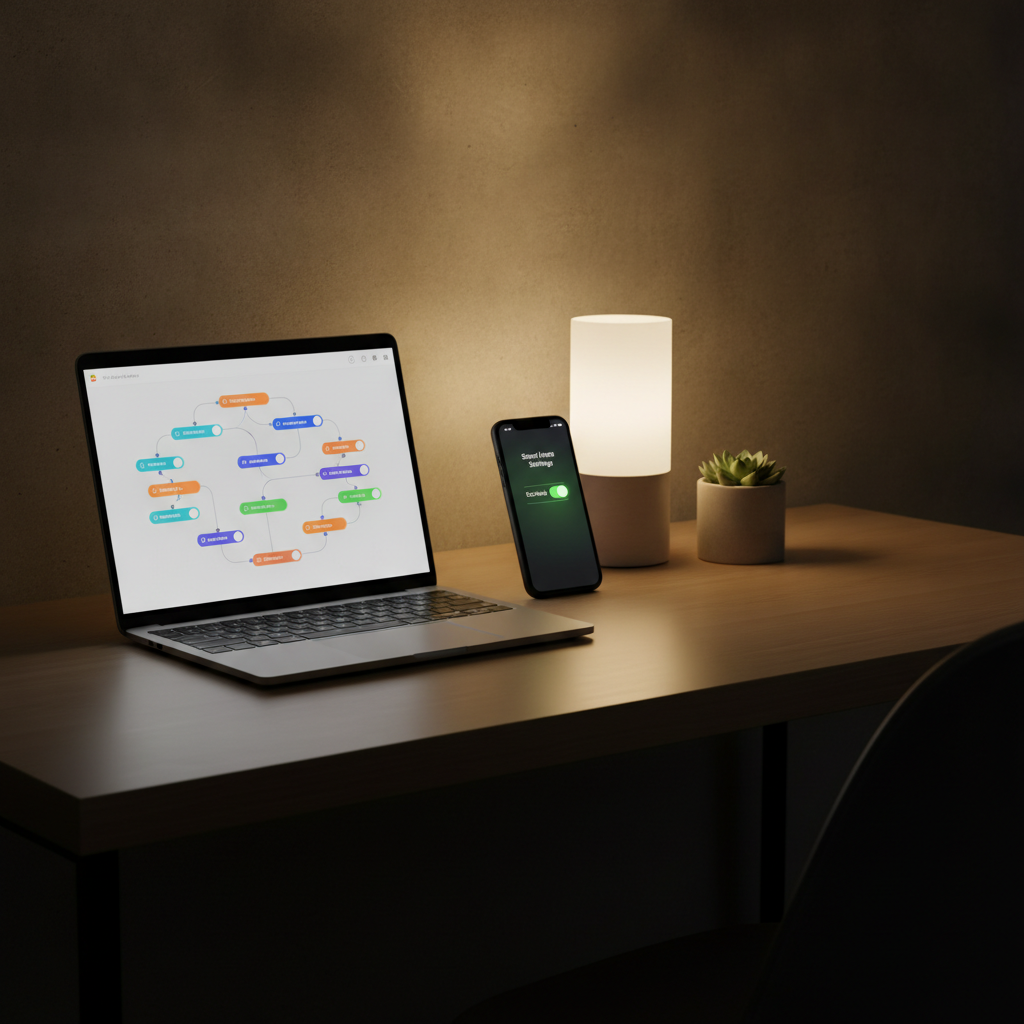
Hum sabhi ka ek bada hissa rozana unhi boring aur repetitive digital tasks ko karne mein nikal jata hai. Subah uthkar wahi emails check karna, downloads folder se files ko sahi jagah move karna, office pahunchkar phone ko silent par dalna, ya fir roz shaam ko ek report generate karke team ko bhejna. Sochiye, agar ye saare kaam bina aapke touch kiye apne aap ho jayein to aapka kitna samay bachega?
Aaj ke is modern tech era mein, automation ab sirf programmers ya tech-savvies tak seemat nahi hai. Kuch free aur asan tools ki madad se aap apne Windows PC aur Android smartphone ko poori tarah se ‘Auto-Pilot’ mode par dal sakte hain. Is guide mein hum bilkul simple bhasha mein seekhenge ki aap apne daily tasks ko kaise automate kar sakte hain.
Automation Kyun Zaroori Hai? (The Why)
Humein lagta hai ki ek file ko drag-and-drop karne mein ya phone silent karne mein sirf 10 seconds lagte hain. Lekin jab aap aise 20 chote-chote kaam din bhar mein karte hain, to na sirf aapka 30-40 minutes ka samay kharab hota hai, balki aapka focus (cognitive load) bhi break hota hai. Automation ka asli fayda samay bachana nahi, balki aapke dimaag ko bematlab ke kaamon se free rakhna hai taaki aap important cheezon par focus kar sakein.
1. Windows 11 Par Automation: Microsoft Power Automate
Agar aap Windows 11 use karte hain, to aapke paas ek behtareen free tool pehle se hi maujood hai—Microsoft Power Automate Desktop. Iske liye aapko koi coding seekhne ki zaroorat nahi hai. Chaliye ek simple task automate karte hain: Downloads folder se sabhi PDF files ko automatic ‘Documents’ folder mein move karna.
Step-by-Step Setup:
- Step 1: Windows search bar mein ‘Power Automate’ type karein aur ise open karein. Agar install nahi hai, to Microsoft Store se free mein download kar sakte hain.
- Step 2: ‘New Flow’ par click karein aur iska naam rakhein ‘Organize Downloads’.
- Step 3: Left panel mein ‘Files’ section par jayein aur ‘Get files in folder’ action ko drag karke center canvas par drop karein.
- Step 4: Folder path mein apna ‘Downloads’ folder select karein aur File filter mein
*.pdflikhein. - Step 5: Ab left panel se ‘Move file(s)’ action ko drag karein. ‘Files to move’ mein pehle step ka output select karein aur ‘Destination folder’ mein apna Documents folder select karein.
- Step 6: Flow ko save karein aur run karke test karein. Aap ise daily schedule par bhi run kar sakte hain.
Isi tarah aap rozana subah ek click par apne saare work-related apps (Slack, Chrome, Excel) ko ek sath launch karne ka flow bhi bana sakte hain.
2. Android Phone Ko Banayein Smart: MacroDroid Se Automation
Android par automation ke liye ‘Tasker’ ek purana aur powerful app hai, lekin naye users ke liye use handle karna thoda mushkil ho sakta hai. Isliye hum use karenge MacroDroid—ye kafi user-friendly hai aur iska free version hi aapke 90% kaam kar dega.
Example: Office Pahunchte Hi Phone Auto-Silent aur Wi-Fi On Ho Jaye
Sochiye aap office pahunche aur aapka phone khud-b-khud silent ho jaye aur jaise hi aap ghar lautein, volume normal ho jaye aur Wi-Fi connect ho jaye. Ise kaise setup karein:
- Step 1: Play Store se MacroDroid app download karein aur open karein.
- Step 2: ‘Add Macro’ par click karein. Yahan aapko teen main options milenge: Trigger, Action, aur Constraints.
- Step 3: Trigger (Kab hona chahiye?): ‘+’ icon par click karein, ‘Location’ select karein aur ‘Geofence Trigger’ choose karein. Apne office ka area map par select karein aur ‘Enter Area’ option par tick karein.
- Step 4: Action (Kya hona chahiye?): ‘+’ icon par click karein, ‘Volume’ select karein aur ‘Silent/Vibrate’ choose karke vibrate ya silent select karein. Phir se ek action add karein: ‘Connectivity’ -> ‘Wi-Fi State’ -> ‘Enable Wi-Fi’.
- Step 5: Name and Save: Is macro ko ‘Office Mode’ naam dein aur save kar dein.
Ab jab bhi aap us location par enter karenge, MacroDroid background mein apna kaam chupchaap kar dega.
3. Browser Tasks Ko Automate Karein (Automa Extension)
Agar aapka zyada kaam browser par hota hai (jaise daily website data check karna, forms fill karna, ya screenshots lena), to Chrome/Edge ka free extension Automa aapke liye vardan hai.
Automa mein aap ek workflow design kar sakte hain jahan aap click, type, aur scroll karne jaise steps ko record kar sakte hain. Agli baar jab aapko wahi kaam karna ho, to bas ek click karein aur browser khud-b-khud saare steps perform kar dega.
Automation Shuru Karte Waqt Kin Baaton Ka Dhyan Rakhein?
Jab aap naye-naye automation seekhte hain, to lagta hai ki sab kuch automate kar dein. Lekin kuch safety rules zaroor follow karein:
- Pehle Chote Tasks Se Shuru Karein: Ek dam se complex workflows na banayein. Pehle simple folder organization ya volume control jaise tasks se practice karein.
- Sensitive Data Ko Automate Na Karein: Apne bank passwords, OTPs ya personal private messages ko automate karne wale apps ko access na dein. Security hamesha pehle aati hai.
- Battery Optimization Check Karein: Android par MacroDroid jaise apps background mein chalte hain. Agar phone ki battery jaldi khatam ho rahi hai, to inke run-time triggers ko optimize karein.
Conclusion
Tech ka asli maza tab hai jab wo aapke liye kaam kare, na ki aap tech ke liye gulam banein. Aaj hi Microsoft Power Automate ya MacroDroid mein se kisi ek tool ko install karein aur sirf ek chota sa task automate karein. Jab aap pehli baar kisi task ko khud-b-khud hote hue dekhenge, to aapko ek alag hi satisfaction milega.
Humein niche comments mein batayein ki aap apne phone ya PC ka kaun sa kaam sabse pehle automate karna chahte hain!
Frequently Asked Questions (FAQs)
Q1. Kya automation apps use karne se phone ki battery jaldi khatam hoti hai?
Agar aap GPS/Location based triggers ka bohot zyada use karte hain, to battery par thoda asar pad sakta hai. Lekin agar aap normal triggers jaise Wi-Fi connection ya time-based triggers use karte hain, to battery consumption na ke barabar hota hai.
Q2. Kya Microsoft Power Automate chalane ke liye coding seekhna zaroori hai?
Bilkul nahi! Power Automate ek low-code/no-code platform hai. Isme aapko bas actions ko drag-and-drop karna hota hai aur options select karne hote hain. Iske liye kisi bhi programming language ki zaroorat nahi hai.
Q3. Kya ye automation tools bilkul safe aur secure hain?
Haan, Microsoft Power Automate ek enterprise-grade tool hai jo bilkul safe hai. MacroDroid bhi ek trusted app hai jo saalon se chala aa raha hai. Bas dhyan rakhein ki aap kisi third-party website se unverified automation scripts download karke run na karein.
Q4. Kya main free version mein kitne bhi macros bana sakta hoon?
MacroDroid ke free version mein aap up to 5 macros bana sakte hain, jo ki ek normal user ke liye kaafi hain. Agar aapko unlimited macros chahiye, to aap unka behad sasta ek-baar-ka premium purchase kar sakte hain.