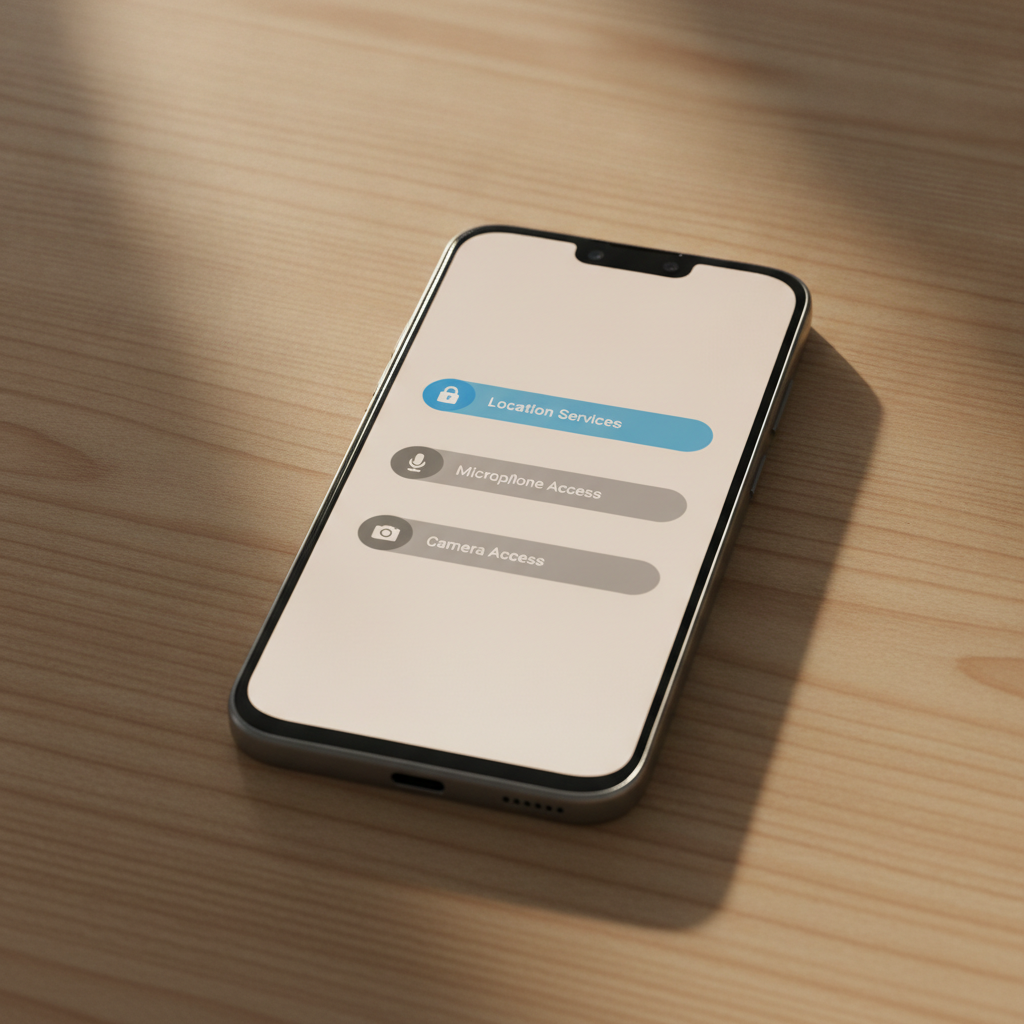
Hum sabhi naya Android phone lete hi sabse pehle usme wallpapers lagate hain, camera check karte hain, aur apne pasand ke apps install karne lagte hain. Lekin kya aapne kabhi socha hai ki default settings ke sath aapka phone background mein kitna data consume kar raha hai? Google aur alag-alag mobile manufacturers default roop se aisi settings on rakhte hain jo aapki activity ko track karti hain, jisse na sirf aapki privacy par asar padta hai balki phone ki battery bhi jaldi khatam hoti hai.
Aaj ke is practical guide mein hum baat karenge 5 aisi hidden Android settings ke baare mein jinhe aapko turant badal lena chahiye. Yeh steps bilkul simple hain aur inke liye aapko kisi third-party app ki zaroorat nahi padegi. Chaliye, apne phone ko thoda aur secure aur efficient banate hain.
1. Wi-Fi aur Bluetooth Scanning ko Disable Karein
Kya aapko lagta hai ki jab aapne notification panel se Wi-Fi aur Bluetooth ko off kar diya, to scanning band ho gayi? Bilkul nahi! Android mein ek hidden feature hota hai jo background mein lagatar Wi-Fi networks aur Bluetooth devices ko scan karta rehta hai, taaki location-based services ko behtar banaya ja sake. Isse aapki battery lagatar drain hoti rehti hai.
Ise kaise band karein:
- Sabse pehle apne phone ki Settings mein jayein.
- Wahan Location par tap karein.
- Ab Location Services (kuch phones mein ‘Wi-Fi and Bluetooth scanning’) par click karein.
- Yahan aapko Wi-Fi scanning aur Bluetooth scanning ke do toggles dikhenge. In dono ko Off kar dein.
Ise off karne se aapke normal Wi-Fi ya Bluetooth connectivity par koi asar nahi padega, lekin background mein hone wali fizool ki scanning band ho jayegi, jisse battery backup kafi sudhar jayega.
2. Personalized Ads Tracking ko Limit Karein
Aapne notice kiya hoga ki jab aap kisi product ke baare mein Google par search karte hain ya kisi se baat karte hain, to thodi der baad aapko har jagah usi product ke ads dikhne lagte hain. Google aapki unique Advertising ID ka istemal karke aapka profile banata hai aur us hisab se personalized ads dikhata hai. Agar aap apni online activity ko private rakhna chahte hain, to is tracking ko delete kar sakte hain.
Ise kaise disable karein:
- Apne phone ki Settings mein jayein aur scroll karke Google par tap karein.
- Yahan aapko All Services tab ke andar Ads ka option milega, us par click karein.
- Ab Delete advertising ID par tap karein aur confirm kar dein.
Is setting ko change karne ke baad Google aapki activity ke base par ads target nahi kar payega. Halanki ads dikhna band nahi honge, par wo random honge aur aapki personal browsing history par based nahi honge.
3. Lock Screen Par Sensitive Notifications ko Chupayein
Jab aapka phone table par rakha hota hai aur koi message ya OTP aata hai, to lock screen par uska preview sabhi ko dikhta hai. Yeh ek bada security risk hai, khas kar tab jab aapke bank accounts ya private chats ke messages screen par flash hote hain. Aapko hamesha sensitive notifications ko lock screen par hide rakhna chahiye.
Ise secure karne ka tarika:
- Phone ki Settings open karein aur Notifications (ya Apps & Notifications) mein jayein.
- Wahan Notifications on Lock Screen ya Sensitive Notifications option ko dhoondhein.
- Ise badalkar “Show sensitive content only when unlocked” ya “Don’t show notifications at all” par set karein.
Isse jab tak aap apna phone face unlock ya fingerprint se unlock nahi karenge, tab ke notification ka content kisi ko dikhai nahi dega.
4. Diagnostic Aur Usage Data Sharing ko Off Karein
Default roop se, Android phones lagatar system diagnostics, crashes aur app usage data Google aur device manufacturer ko bhejte rehte hain. Unka kehna hota hai ki isse system ko behtar banane mein madad milti hai, lekin is background process mein aapka internet data aur battery dono kharch hote hain.
Ise kaise band karein:
- Settings mein jakar fir se Google par tap karein.
- Upar right corner mein bane three dots (ya profile icon) par click karein aur Usage & diagnostics ko select karein.
- Is toggle ko Off kar dein.
Isi tarah agar aap Samsung, Xiaomi ya OnePlus ka phone use kar rahe hain, to unke custom UI settings mein bhi ‘Privacy’ section ke andar unke khud ke diagnostic data collection ko off karne ka option mil jata hai, use bhi disable kar dein.
5. Apps ki ‘Always Allow’ Location Access ko Badlein
Bahut se apps jaise food delivery, cab booking, ya weather apps aapki location access mangte hain. Lekin kai baar hum galti se unhe “Allow all the time” ki permission de dete hain. Iska matlab hai ki jab aap us app ko use nahi bhi kar rahe hote, tab bhi wo background mein aapki location track kar sakta hai.
Ise restrict karne ka tarika:
- Apne phone ki Settings mein jayein aur Apps (ya App Management) par click karein.
- Wahan Permission Manager dhoondhein aur Location par tap karein.
- Yahan aapko un apps ki list dikhegi jinhe location ki permission mili hui hai.
- Jo apps background mein location deserve nahi karte (jaise games, calculators, social media), unpar tap karke permission ko “Allow only while using the app” ya “Don’t allow” par set karein.
Conclusion: Chhoti Settings, Bada Fayda
Apne Android phone ki security ko behtar banana koi mushkil kaam nahi hai. In 5 simple settings ko adjust karke aap na sirf apni personal privacy ko secure karte hain, balki background processes kam hone ki wajah se aapki battery life aur internet data bhi bachti hai. Ek baar in settings ko check karein aur apne doston aur family ke sath bhi share karein taaki wo bhi safe reh sakein!
Frequently Asked Questions (FAQs)
Q1. Kya Wi-Fi aur Bluetooth scanning off karne se GPS kaam karega?
Haan, bilkul! GPS normal tarike se kaam karega. Wi-Fi aur Bluetooth scanning sirf background tracking ko rokti hai, jab aap Google Maps use karenge to aapki location bilkul sahi dikhayi degi.
Q2. Advertising ID delete karne se kya phone par ads aana band ho jayenge?
Nahi, ads aana band nahi honge. Lekin ab jo ads aapko dikhenge, wo aapki search history ya personal interests par based nahi honge. Wo generic ads honge.
Q3. Kya in settings ko change karne se phone slow ho sakta hai?
Nahi, balki isse aapka phone pehle se behtar aur fast perform karega kyunki background mein chalne wale faltu tasks aur scanning band ho chuke hain.
Q4. Kya har Android phone mein yeh settings ek hi jagah hoti hain?
Nahi, alag-alag brands (jaise Samsung, Realme, Xiaomi) ke user interface (UI) alag hote hain. Agar aapko koi setting na mile, to aap Settings ke top par diye gaye ‘Search Bar’ mein direct naam type karke dhoondh sakte hain.