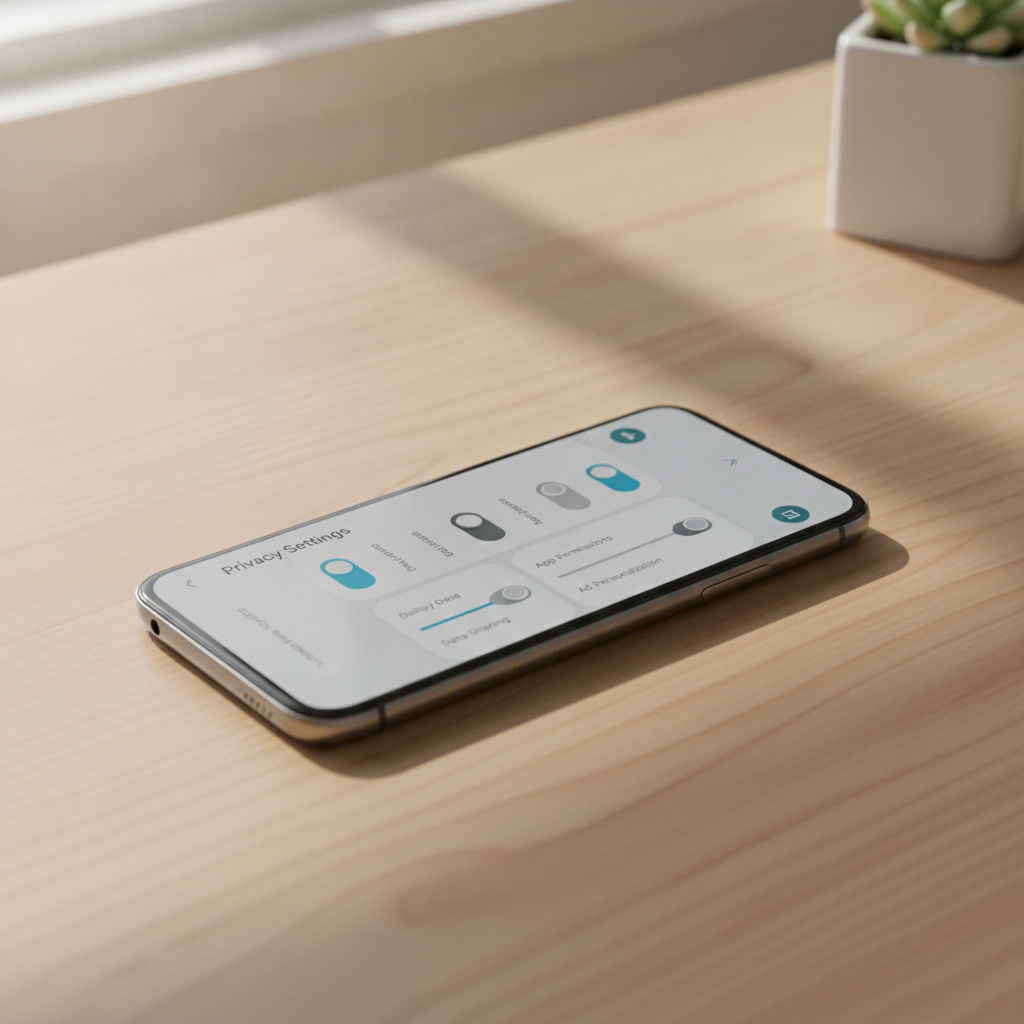
Hum mein se lagbhag har koi Android smartphone ka istemal karta hai. Shuruat mein jab phone naya hota hai, toh uski performance aur battery life kamaal ki hoti hai. Lekin dheere-dheere phone slow hone lagta hai, battery jaldi khatam hoti hai, aur sabse ajeeb baat—jo product aap khareedne ki soch rahe hote hain, uske ads aapko har jagah dikhne lagte hain.
Kya aapko pata hai ki iska sabse bada kaaran aapke phone ki default settings hain? Android phones mein kai aisi settings pehle se ‘ON’ aati hain jo background mein lagatar kaam karti rehti hain. Yeh settings na sirf aapki battery chusti hain, balki aapke personal data ko bhi track karti hain. Aaj is article mein hum baat karenge aisi hi 5 Android settings ke baare mein, jinhe aapko abhi ke abhi badal lena chahiye.
1. Nearby Device Scanning (Battery Draining ka Sabse Bada Kaaran)
Nearby Device Scanning ek aisi setting hai jo background mein lagatar chalte hue aas-paas ke smart devices, Bluetooth accessories, ya smart TVs ko dhoondti rehti hai. Agar aap har samay naye devices se connect nahi kar rahe hain, toh is setting ka background mein chalna bilkul bekar hai aur isse battery bahut tezi se khatam hoti hai.
Ise Kaise Band Karein:
- Apne phone ki Settings mein jayein.
- Connections ya Connection Preferences par click karein.
- Yahan aapko Nearby Device Scanning ka option milega, ise Turn Off (disable) kar dein.
Ise band karne se aapki battery life mein turant sudhaar dikhega, kyunki aapka processor lagatar background mein फालतू scanning karna band kar dega.
2. Personalized Ads Tracking (Privacy Ki Suraksha)
Kya aapne notice kiya hai ki jab aap kisi cheez ke baare mein Google par search karte hain, toh thodi der baad Instagram ya Facebook par usi se related ads aane lagte hain? Google aapki online activity aur searches ke aadhar par ek “Advertising ID” banata hai aur aapko targeted ads dikhata hai. Agar aap apni privacy ko lekar sensitive hain, toh aapko ise abhi band karna chahiye.
Ise Kaise Band Karein:
- Phone ki Settings mein jayein aur scroll karke Google par click karein.
- Yahan All Services tab ke andar Ads option par tap karein.
- Ab Delete Advertising ID par click karein aur confirm kar dein.
Aisa karne se aapka phone aapke behavior ko track karke tailored ads dikhana band kar dega. Ads toh aayenge, lekin wo aapki personal life se match nahi karenge.
3. Google Location Accuracy & Background Scanning
GPS on hona alag baat hai, lekin Google Location Accuracy aapke Wi-Fi aur Bluetooth ka use karke aapki bilkul exact location track karta hai, chahe aapka GPS band hi kyun na ho. Iske alawa, background mein Wi-Fi aur Bluetooth scanning hamesha on rehti hai taaki apps ko location milti rahe. Yeh battery drain ka ek aur bada source hai.
Ise Kaise Band Karein:
- Settings mein Location par jayein.
- Location Services par click karein.
- Yahan Wi-Fi Scanning aur Bluetooth Scanning dono ko toggle off (disable) kar dein.
- Iske baad Google Location Accuracy par tap karein aur ise bhi off kar dein.
Isse aapka phone sirf tabhi GPS use karega jab aap sach mein Google Maps ya kisi delivery app ka use kar rahe honge, jisse battery ki bhari bachat hogi.
4. Unused Apps Permissions Auto-Reset (Security Tip)
Hum apne phone mein saal bhar mein sekdo apps install karte hain aur unhe camera, microphone, aur location ki permission de dene ke baad bhool jaate hain. Kai baar hum un apps ko mahino tak use nahi karte, lekin unke paas humare data ka access bana rehta hai. Android ka ek kamaal ka feature hai jo aisi apps ki permissions ko automatic reset kar deta hai.
Ise Kaise On Karein:
- Settings mein Apps par jayein.
- Kisi bhi aisi app ko select karein jise aap kam use karte hain.
- Yahan Permissions section mein jayein.
- Pause app activity if unused ya Remove permissions if app isn’t used option ko enable kar dein.
Isse agar aap kisi app ko kuch hafto tak open nahi karenge, toh phone automatic uske saare sensitive permissions ko block kar dega, jisse aapka data safe rahega.
5. Usage and Diagnostics (Data aur Battery Dono Ki Bachat)
By default, aapka Android phone lagatar system crashes, app performance, aur usage data Google ko bhejta rehta hai taaki Android ko behtar banaya ja sake. Halanki yeh acchi baat hai, lekin iske liye aapka phone background mein internet aur battery dono consume karta hai. Agar aap chahein toh ise asani se band kar sakte hain.
Ise Kaise Band Karein:
- Settings mein Google par click karein.
- Upar right corner mein bane teen dots (ya settings menu) par tap karein aur Usage & Diagnostics select karein.
- Ise toggle off (disable) kar dein.
Conclusion: Ek Chota Badlaav, Bada Fayda
Apne Android smartphone ko optimize karna koi mushkil kaam nahi hai. Sirf in 5 settings ko badalkar aap apne phone ki battery life ko 15% se 20% tak badha sakte hain aur sath hi apni privacy ko bhi kafi hadd tak majboot kar sakte hain. Technology ka sahi fayda tabhi hai jab control aapke hath mein ho, na ki kisi background process ke hath mein.
Frequently Asked Questions (FAQs)
Q1. Kya in settings ko band karne se mera phone slow ho jayega?
Nahi, bilkul nahi! In settings ko band karne se aapke phone ka background CPU load kam hoga, jisse aapka phone pehle se zyada smooth aur fast chalega.
Q2. Advertising ID delete karne se kya ads aana band ho jayenge?
Ads aana puri tarah band nahi honge, lekin Google aapki personal activity ko track karke targeted ads nahi dikha payega. Aapko normal aur generic ads dikhai denge.
Q3. Wi-Fi scanning off karne ke baad kya mera Wi-Fi kaam karega?
Haan, aapka Wi-Fi bilkul sahi tarike se kaam karega. Wi-Fi scanning off karne ka matlab sirf yeh hai ki jab aapka Wi-Fi band hoga, tab phone background mein chupke se networks ko scan nahi karega.
Q4. Kya mujhe har naye phone mein yeh settings karni padengi?
Haan, adhiktar Android brands (jaise Samsung, Xiaomi, OnePlus, Realme) mein yeh settings default roop se ‘ON’ aati hain. Isliye naya phone lene ke baad in settings ko ek baar check karna zaroori hai.