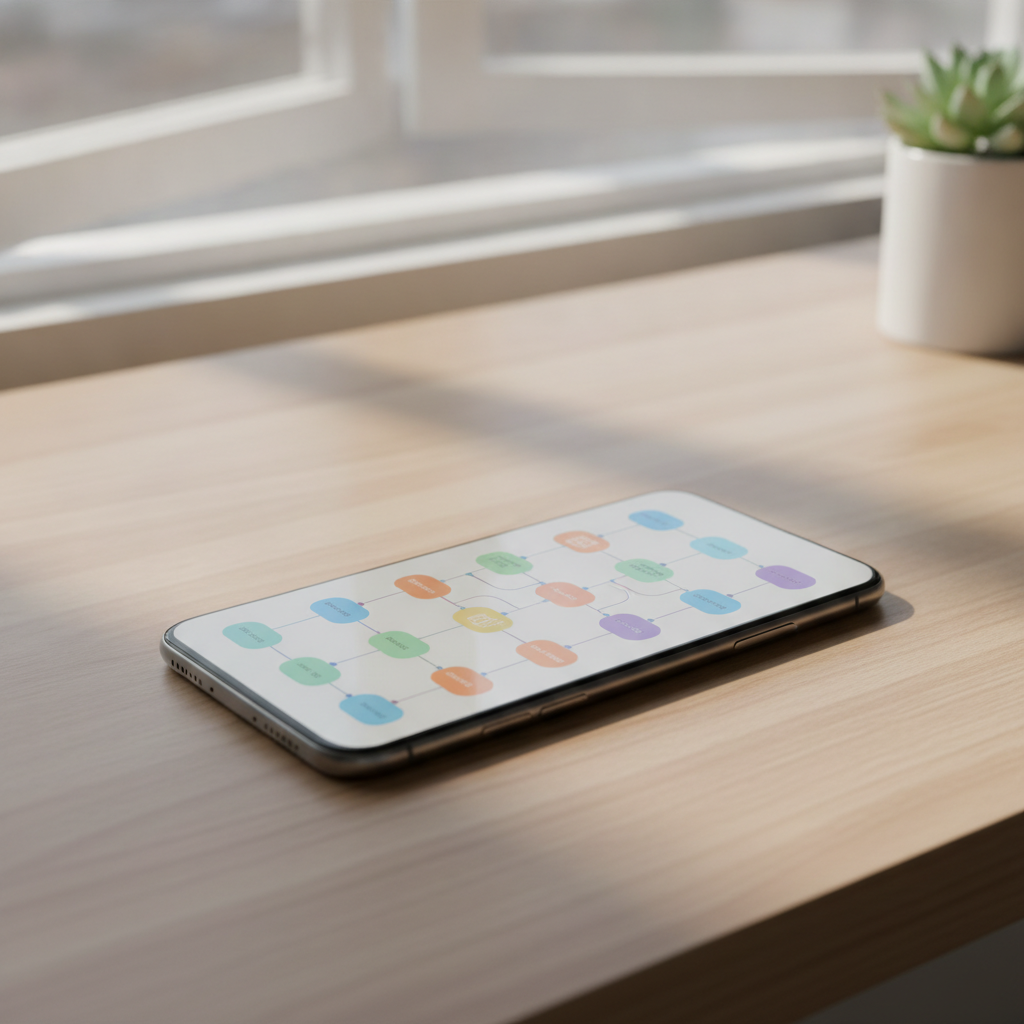
Hum sabhi ke paas smartphones hain, lekin kya hum unhe sach me ‘smart’ tareeqe se use kar rahe hain? Rozana hum wahi repetitive kaam karte hain—office pahunchkar phone ko silent karna, raat ko sote samay DND mode on karna, battery low hone par bluetooth aur GPS band karna, aur na jaane kya-kya. Ye saare kaam boring hain aur inme humara kaafi samay aur dhyan barbad hota hai.
Android ki sabse badi khoobsurati iska open ecosystem hai, jo hume apne device ko poori tarah se customize karne ki aazadi deta hai. Agar aap apne phone ke in repetitive tasks ko hamesha ke liye khatam karna chahte hain, toh ‘Automation’ iska sabse behtareen solution hai. Aaj ke is guide mein hum baat karenge ek aise hi kamal ke app ke baare mein jiska naam hai MacroDroid. Hum seekhenge ki kaise aap bina kisi coding knowledge ke apne phone ko ek automatic personal assistant bana sakte hain.
MacroDroid Kya Hai Aur Ye Tasker Se Behtar Kyun Hai?
Android automation ki duniya mein ‘Tasker’ ka naam sabse upar liya jata hai. Lekin Tasker ke saath sabse badi dikkat ye hai ki wo paid hai aur uska user interface itna mushkil hai ki ek normal user use dekhkar hi darr jaye. Wahin dusri taraf, MacroDroid ek free-to-use app hai (jisme aap 5 macros bilkul free bana sakte hain) aur iska interface behad simple aur user-friendly hai.
MacroDroid ka design ‘If This, Then That’ (IFTTT) ke concept par kaam karta hai. Iska matlab hai ki agar phone mein koi specific event (Trigger) hota hai, toh phone apne aap koi kaam (Action) karega, kuch rules (Constraints) ke mutabik. Is simple logic ki wajah se koi bhi beginner ise kuch hi minutes mein seekh sakta hai.
MacroDroid Ka Basic Concept: Triggers, Actions, aur Constraints
Kisi bhi automation ko banane se pehle aapko in teen pillars ko samajhna hoga:
- Triggers (Kab karna hai?): Ye wo event hota hai jo aapke automation ko start karta hai. Jaise- Headphone plug-in hona, kisi specific location par pahunchna, ya battery level ka drop hona.
- Actions (Kya karna hai?): Jab trigger active hoga, toh phone ko kya kaam karna hai. Jaise- Kisi app ko open karna, volume silent karna, ya koi message bhejna.
- Constraints (Kab nahi karna hai?): Ye ek optional rule hota hai jo decide karta hai ki automation kab kaam karega aur kab nahi. Jaise- ‘Auto-Silent’ tabhi kaam kare jab aaj Sunday na ho.
Step-by-Step: 3 Useful Automations Jo Aapko Aaj Hi Set Karni Chahiye
Aaiye ab kuch practical macros banate hain jinhe aap apne phone mein turant setup kar sakte hain. Sabse pehle Google Play Store se MacroDroid app download kar lein.
1. Office ya College Pahunchte Hi Phone Ko Auto-Silent Karna
Hum aksar office ya classroom mein enter karte waqt phone silent karna bhool jaate hain, aur beech meeting mein ringtone bajne par embarrassment hoti hai. Is macro se ye problem hamesha ke liye solve ho jayegi.
- Step 1: MacroDroid open karein aur ‘Add Macro’ par tap karein.
- Step 2 (Trigger): Red ‘+’ button par tap karein. ‘Location’ select karein aur fir ‘Geofence Trigger’ par click karein. Apne office ya college ki location map par select karein aur 100-200 meters ka radius set karein. ‘Area Entered’ select karein.
- Step 3 (Action): Blue ‘+’ button par tap karein. ‘Volume’ select karein aur fir ‘Silent/Vibrate Mode’ par click karke ‘Vibrate’ ya ‘Silent’ choose karein.
- Step 4 (Constraint – Optional): Green ‘+’ button par tap karein. ‘Time/Date’ select karke ‘Days of the Week’ choose karein aur sirf Monday se Friday select karein taaki weekend par ye active na ho.
- Step 5: Is macro ko ‘Office Silent’ naam dein aur save kar lein.
2. Battery 20% Se Kam Hone Par Smart Battery Saver Mode
Android ka default battery saver kaafi basic hota hai. MacroDroid se aap ek customized battery saver bana sakte hain jo aapke hisab se kaam karega.
- Step 1: ‘Add Macro’ par click karein.
- Step 2 (Trigger): Red ‘+’ button dabayein, ‘Battery/Power’ select karein aur ‘Battery Level’ par tap karein. Ise ‘Decrease to < 20%’ par set karein.
- Step 3 (Action): Blue ‘+’ button dabayein. Yahan aap ek se zyada actions add kar sakte hain:
- Connectivity mein jaakar Bluetooth aur Wi-Fi ko ‘Off’ set karein.
- Screen Brightness ko 15% par set karein.
- ‘Notification’ section mein jaakar ‘Display Dialog’ select karein aur text likhein- ‘Battery low hai, please charger connect karein!’
- Step 4: Is macro ko ‘Smart Battery Saver’ naam dekar save karein.
3. Driving Ke Waqt Auto-Reply SMS Bhejna
Drive karte samay phone chalana behad dangerous hai. Is macro ki madad se jab bhi aapka phone car ke bluetooth se connect hoga, ye driving mode mein chala jayega aur aane wale messages ka automatic reply bhej dega.
- Step 1: Naya macro banayein.
- Step 2 (Trigger): ‘Connectivity’ -> ‘Bluetooth Connection’ select karein. Apni car ke bluetooth device ko select karein aur ‘Device Connected’ choose karein.
- Step 3 (Action): ‘Messaging’ -> ‘Send SMS’ select karein. Yahan aap select kar sakte hain ki kis contact ko reply bhejna hai (ya ‘Last Received Number’ select karein). Message box mein likhein- ‘Main abhi drive kar raha hoon, thodi der mein call karta hoon.’
- Step 4: Is macro ko ‘Driving Mode’ naam dekar save karein.
Permissions Aur Battery Optimization: Kuch Zaroori Baatein
Kyuki MacroDroid aapke phone ke hardware aur system settings ko control karta hai, isliye ise sahi se kaam karne ke liye kuch permissions ki zaroorat hoti hai. Jab aap app install karenge, toh ye aapko accessibility aur notification access mangega, jise bina dare allow kar dein kyuki ye app safe hai.
Ek zaroori baat: Android systems background apps ko kill kar dete hain taaki battery bachi rahe. MacroDroid ko background mein active rakhne ke liye apne phone ki settings mein jayein, ‘Battery Optimization’ search karein, aur MacroDroid ko ‘Don’t Optimize’ ya ‘No Restrictions’ par set karein. Isse aapke macros bina kisi rukawat ke hamesha kaam karenge.
Conclusion
Android automation aapke daily smartphone usage ko poori tarah se badal sakta hai. MacroDroid jaise tools hume ye power dete hain ki hum apne device ko sach mein apna ‘assistant’ bana sakein. Shuruat mein ye thoda naya lag sakta hai, lekin ek baar jab aap iske basic triggers aur actions ko samajh jayenge, toh aap khud ke creative macros banane lagenge. Aaj hi ise try karein aur apne smartphone experience ko next level par le jayein!
Frequently Asked Questions (FAQs)
Q1. Kya MacroDroid use karne se phone ki battery jaldi khatam hoti hai?
Nahi, MacroDroid behad lightweight app hai. Ye background mein tabhi active hota hai jab koi trigger event trigger hota hai. Iska battery consumption na ke barabar (usually less than 1-2%) hota hai.
Q2. Kya mujhe MacroDroid use karne ke liye phone ko root karna padega?
Bilkul nahi! 95% basic aur advanced automations bina root ke hi kaam karti hain. Kuch hi aisi system-level settings hoti hain (jaise GPS toggle, jise Android secure rakhta hai) jiske liye root ya ADB commands ki zaroorat padti hai.
Q3. MacroDroid ka free version paid version se kaise alag hai?
Free version mein aap maximum 5 macros bana sakte hain aur isme kabhi-kabhi chote ads dekhne ko milte hain. Paid version (jo ki ek one-time purchase hai) mein aap unlimited macros bana sakte hain aur ads poori tarah se remove ho jate hain.
Q4. Kya MacroDroid safe hai? Mera data leak toh nahi hoga?
Haan, MacroDroid ek purana aur trusted app hai jise millions log use karte hain. Ye aapka koi bhi personal data kisi third-party server par send nahi karta hai. Saari process aapke device ke andar local level par hi hoti hai.