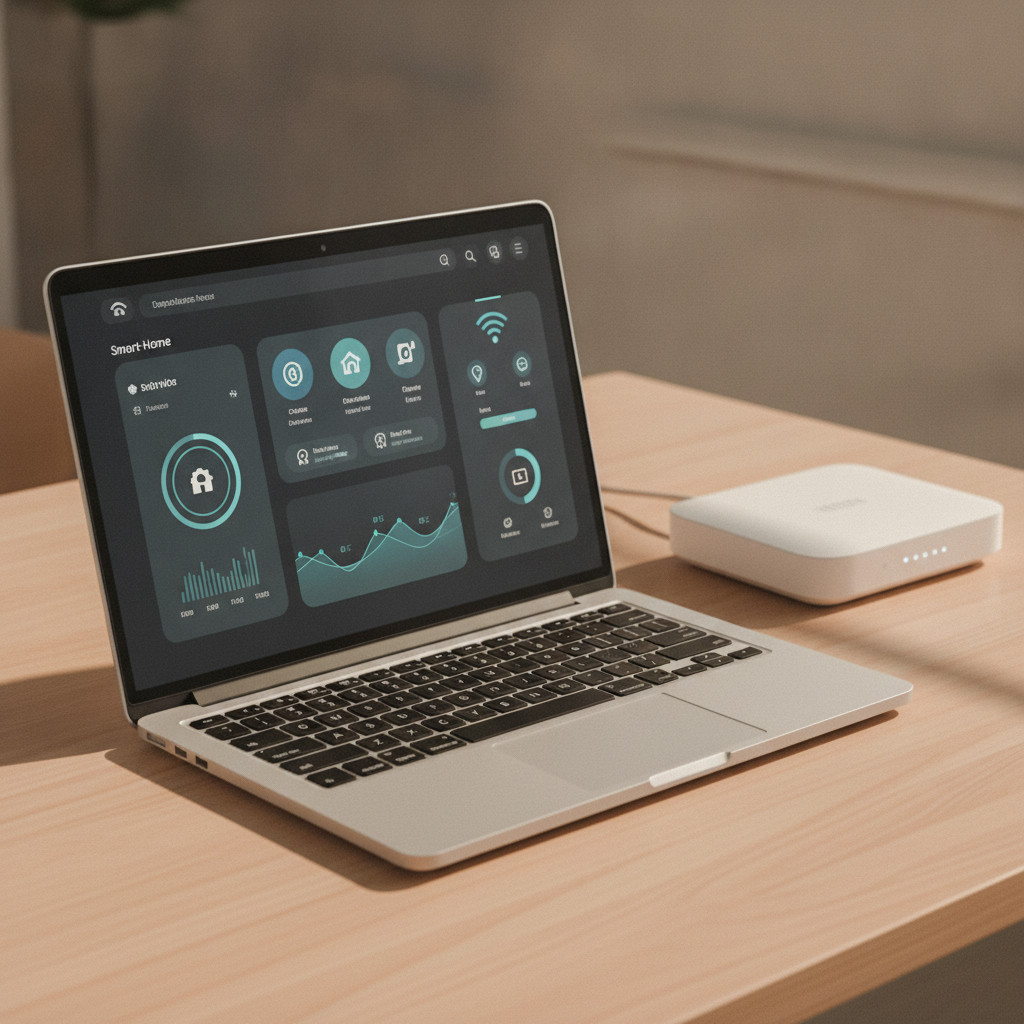
Kya aapka Google Drive, OneDrive ya iCloud space bar-bar full ho jata hai? Aur jab aap extra storage ke subscription plans dekhte hain, toh lagta hai ki har mahine paise dena sahi option nahi hai. Iske alawa, hamara personal data kisi third-party server par store hona privacy ke lihaj se bhi thoda risky lagta hai.
Lekin kya aapko pata hai ki aapke ghar par jo purana, dhul khata hua laptop ya computer pada hai, use aap ek behtareen Personal Cloud Storage mein badal sakte hain? Woh bhi bilkul free! Is guide mein hum seekhenge ki kaise aap CasaOS ka use karke apne purane laptop ko ek powerful aur private cloud server bana sakte hain.
Personal Cloud Storage Kya Hai aur Iske Fayde?
Personal Cloud Storage ka matlab hai aapka apna niji server jo aapke ghar ke internet se connect hota hai. Isme aapka saara data aapke hi device par hota hai, jise aap duniya ke kisi bhi kone se access kar sakte hain.
- Zero Monthly Fees: Google ya Apple ko har mahine paise dene ka jhanjhat khatam.
- Complete Privacy: Aapka data kisi company ke paas nahi jata. Aap khud apne data ke malik hote hain.
- Unlimited Storage Potential: Jitni badi aapki hard drive ya SSD hogi, utna hi bada aapka cloud storage hoga.
- E-Waste Control: Purane laptop ko naya jeevan mil jata hai, jisse environment ko bhi fayda hota hai.
Is Project Ke Liye Hamein Kya-Kya Chahiye?
Is setup ko shuru karne ke liye aapko bahut zyada high-end hardware ki zaroorat nahi hai. Niche di gayi cheezein kafi hain:
- Ek Purana Laptop ya PC: Kam se kam 4GB RAM aur 120GB+ storage ho toh behtar hai.
- Ek USB Flash Drive (Pendrive): Kam se kam 8GB capacity ki, OS install karne ke liye.
- Internet Connection: Laptop ko router se connect karne ke liye Ethernet cable (LAN) ho toh sabse badhiya speed milegi.
- Thoda sa patience: Setup karne mein lagbhag 30 se 45 minutes ka samay lagega.
Step-by-Step Guide: CasaOS Kaise Setup Karein?
Hum is guide mein CasaOS ka use karenge. Yeh ek free, open-source aur behad sundar user interface wala cloud operating system system hai jo Linux par chalta hai. Iska dashboard bilkul ek smart TV ya tablet jaisa aasan dikhta hai.
Step 1: Linux Operating System Install Karein
Sabse pehle hamein purane laptop par Linux install karna hoga kyunki Windows background mein bahut zyada resources consume karta hai. Hum Ubuntu Server ya Debian ka use karenge.
- Apne main computer par Rufus tool download karein aur Ubuntu Server ki ISO file download karein.
- Pendrive ko plug-in karke Rufus se bootable USB drive banayein.
- Ab is pendrive ko apne purane laptop mein lagayein, laptop ko restart karein aur Boot Menu (F12, F9 ya Esc press karke) mein jakar USB se boot karein.
- Screen par aane wale simple steps ko follow karke Ubuntu Server install karein. Installation ke dauran dhyan rakhein ki aap laptop ko internet (Wi-Fi ya LAN) se connect zaroor karein.
Step 2: CasaOS Installer Command Run Karein
Ek baar jab aapka Ubuntu Server install ho jaye aur screen par login console dikhne lage, toh login karein. Ab CasaOS install karna behad aasan hai, bas aapko niche di gayi ek line ki command type karni hai aur Enter dabana hai:
curl -fsSL https://get.casaos.io | sudo bash
Yeh command automatic tarike se CasaOS ke saare files download karke aapke system par install kar degi. Isme 5 se 10 minutes lag sakte hain, depend karta hai aapki internet speed par.
Step 3: Dashboard Access Karein
Jaise hi installation complete hogi, aapki screen par ek IP Address (jaise ki http://192.168.1.50) dikhega.
Ab aap apne ghar ke kisi bhi dusre phone, tablet ya laptop ke browser mein jayein aur wahan woh IP address type karein. Boom! Aapke samne CasaOS ka ek behad khubsoorat aur modern dashboard open ho jayega. Yahan ek naya username aur password banayein aur login karein.
Apne Personal Cloud Par Kaun Se Apps Chalayein?
CasaOS ke dashboard par aapko ek “App Store” milega jahan se aap single-click mein behtareen apps install kar sakte hain:
- Nextcloud: Yeh bilkul Google Drive aur Google Photos ka alternative hai. Isme auto-backup, document editing aur calendar jaise features hain.
- Plex / Jellyfin: Agar aapke paas movies aur gaano ka collection hai, toh aap unhe apna niji Netflix bana sakte hain aur pure ghar ke TVs aur phones par stream kar sakte hain.
- Transmission / qBittorrent: Direct apne cloud server par files download karne ke liye.
- Pi-hole: Apne poore ghar ke internet se ads aur trackers ko block karne ke liye ek behtareen tool.
Security Tips: Apne Home Cloud Ko Safe Kaise Rakhein?
Apna cloud server banana jitna mazedar hai, uski security utni hi zaroori hai. In baaton ka dhyan zaroor rakhein:
1. Strong Passwords: CasaOS dashboard aur apps ke liye hamesha strong passwords ka use karein.
2. Direct Port Forwarding Se Bachein: Apne server ko directly internet par open na karein. Agar aap ghar se bahar se apna data access karna chahte hain, toh Tailscale ya Cloudflare Tunnels ka use karein. Yeh bilkul free aur safe tarike hain encryption ke sath connect karne ke.
3. Power Backup: Laptop ka sabse bada fayda yeh hai ki isme inbuilt battery hoti hai, jo light jane par bhi power backup (UPS) ka kaam karti hai. Lekin dhyan rakhein ki battery overcharge na ho.
Conclusion
Purane laptop ko cloud storage banana na sirf ek budget-friendly option hai, balki yeh aapko technology aur networking seekhne ka ek behtareen mauka bhi deta hai. Aapka data ab aapke control mein hai, bina kisi monthly rent ke. Toh der kis baat ki? Is weekend par apne purane laptop ko nikalye aur apna khud ka cloud setup kijiye!
Frequently Asked Questions (FAQs)
Q1. Kya hum laptop ki screen band karke ise chala sakte hain?
Haan, bilkul! Ubuntu Server install karte waqt ya installation ke baad aap ‘lid close’ settings ko configure kar sakte hain taaki laptop ki screen band hone par bhi server chalu rahe aur power bache.
Q2. Agar laptop ki hard drive kharab ho gayi toh data ka kya hoga?
Kisi bhi cloud system ki tarah, backup zaroor rakhein. Aap CasaOS mein ek external USB hard drive connect karke apne main data ka automated backup schedule kar sakte hain.
Q3. Kya iske liye bahut zyada bijli (electricity) kharch hoti hai?
Nahi, laptops ko bahut efficient design kiya jata hai. Ek average laptop server chalane mein lagbhag 15-30 watts power leta hai, jo ki ek normal LED bulb jitni hi hai. Iska monthly bill behad kam aata hai.
Q4. Kya main is cloud ko ghar ke bahar se access kar sakta hoon?
Haan, aap ‘Tailscale’ app ka use karke ek secure VPN tunnel bana sakte hain. Isse aap duniya ke kisi bhi kone se apne personal cloud ko aise access kar payenge jaise aap apne ghar ke Wi-Fi se connected hon.