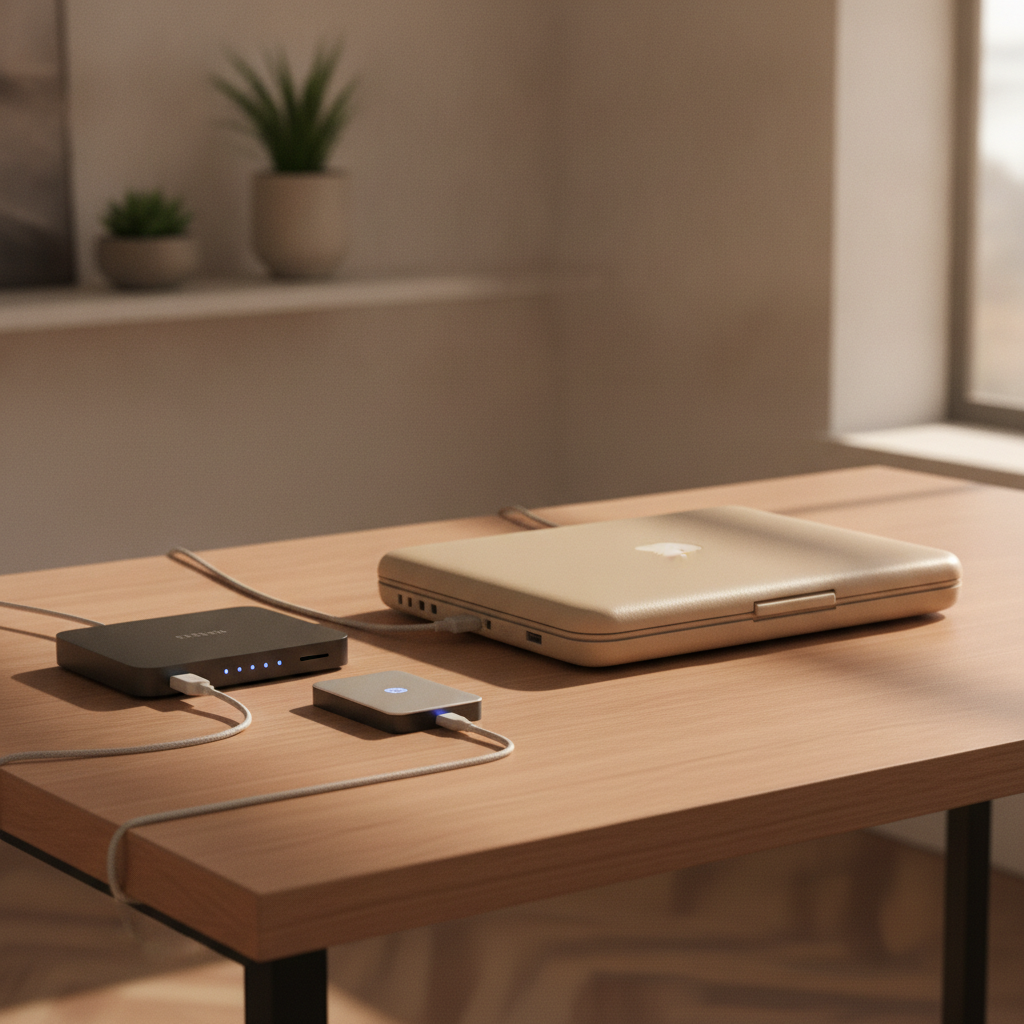
Dosto, kya aapke ghar ke kisi kone mein bhi ek purana laptop ya computer dhul kha raha hai? Hum mein se aksar log naya device lene ke baad purane ko bech nahi paate aur wo bas ek dabba bankar reh jata hai. Lekin kya aap jaante hain ki aap us purane laptop ko apne ghar ke liye ek super-fast, secure aur bilkul Free Personal Cloud Storage (NAS) mein badal sakte hain?
Google Drive, OneDrive ya Dropbox jaisi services hume sirf 5GB se 15GB tak free space deti hain. Uske baad har mahine subscription ke naam par paise dene padte hain. Iske alawa, aapka personal data kisi teesre ke server par save rehta hai, jahan privacy ka hamesha thoda khatra bana rehta hai. Aaj is guide mein hum seekhenge ki kaise aap apne purane laptop ko ek personal cloud server bana sakte hain, jise aap duniya ke kisi bhi kone se access kar payenge.
Personal Cloud Storage Ke Fayde Kya Hain?
Apna khud ka cloud server setup karne ke kayi bade fayde hain:
- No Monthly Subscription: Aapko Google ya Apple ko har mahine cloud storage ke liye koi paisa nahi dena padega.
- Full Privacy & Ownership: Aapka data aapke hi ghar mein, aapki hard drive par rahega. Koi bhi company aapki photos ya files ko scan nahi kar sakti.
- Massive Storage Capacity: Agar aapke laptop mein 1TB ki hard disk hai, to aapke paas poora 1TB ka cloud storage hoga. Aap chahein to external hard disk lagakar ise aur badha sakte hain.
- E-Waste Se Chutkara: Aap ek purane aur bekar pade device ko naya jeevan de rahe hain, jo paryavaran ke liye bhi accha hai.
Humein Kin Cheezon Ki Zaroorat Hogi?
Is setup ko shuru karne ke liye aapko zyada heavy hardware ki zaroorat nahi hai. Bas ye basic cheezein chahiye:
- Ek Purana Laptop ya PC: Jismein kam se kam 2GB ya 4GB RAM aur ek working hard drive/SSD ho. Laptop ka screen kharab bhi ho to chalega, bas motherboard aur processor sahi hona chahiye.
- Ek USB Pendrive: Kam se kam 8GB capacity ki, jisse hum bootable media banayenge.
- Internet Connection: Ek stable Wi-Fi router ya Ethernet (LAN) cable.
- Ek External Hard Drive (Optional): Agar aap storage badhana chahte hain ya backup rakhna chahte hain.
Step-by-Step Guide: Purane Laptop Par Personal Cloud Kaise Setup Karein
Hum is guide mein CasaOS ka istemaal karenge. Ye ek free, open-source aur behad asan cloud operating dashboard hai jise koi bhi aam user bina kisi coding knowledge ke chala sakta hai. Iske andar hum Nextcloud ya File Browser jaise apps install karenge.
Step 1: Lightweight Linux OS Install Karein
Windows operating system purane laptops par kafi heavy hota hai aur background mein bohot resources consume karta hai. Isliye hum Debian ya Ubuntu Server ka use karenge, jo bina GUI (Graphical User Interface) ke chalta hai aur laptop ko garam nahi hone deta.
- Sabse pehle apne doosre computer par Rufus tool download karein aur Ubuntu Server ISO file download karein.
- Apni USB drive ko connect karein aur Rufus ki madad se use bootable banayein.
- Ab is USB ko apne purane laptop mein lagayein, bios settings mein jakar USB boot select karein, aur screen par diye gaye aasan instructions ko follow karke Ubuntu Server install kar lein. Installation ke dauran dhyan rakhein ki laptop internet se connected ho.
Step 2: CasaOS Ko Install Karein
Ek baar jab aapka Ubuntu Server install ho jaye aur restart ho jaye, to aapke samne ek command terminal aayega. घबराइए मत! Aapko sirf ek single command copy-paste karni hai.
Terminal mein niche likhi command enter karein aur Enter press karein:
curl -fsSL https://get.casaos.io | sudo bashYe command automatic tarike se CasaOS ko download aur install kar degi. Is process mein 5 se 10 minute ka samay lag sakta hai, jo aapki internet speed par depend karta hai. Installation complete hone par aapko screen par ek IP Address dikhega (jaise: http://192.168.1.15).
Step 3: Dashboard Ko Access Karein
Ab aapko us purane laptop ko touch karne ki bhi zaroorat nahi hai. Use kisi kone mein rakh dein aur apne naye laptop ya mobile ke browser mein jakar wo IP Address type karein jo aapko terminal mein mila tha.
Aapke samne CasaOS ka ek behad sundar aur modern dashboard khul jayega. Yahan aapko sabse pehle apna ek secure username aur password create karna hoga. Login karne ke baad aapko apne laptop ki RAM, Storage aur CPU usage ka live data dikhega.
Step 4: Nextcloud App Install Karein
CasaOS ke dashboard par aapko ek App Store milega. Us par click karein aur search bar mein Nextcloud search karein.
- Nextcloud par ‘Install’ button dabayein. Kuch hi seconds mein ye automatic download aur setup ho jayega.
- Nextcloud bilkul Google Drive ki tarah hai. Iska apna Android aur iOS app bhi aata hai, jise aap apne phone mein download karke photos aur documents ko automatically backup kar sakte hain.
Ghar Se Bahar (Remote Access) Kaise Set Up Karein?
Abhi tak aapka ye personal cloud sirf aapke ghar ke Wi-Fi network par hi chalega. Lekin agar aap ghar se bahar hain aur apna data access karna chahte hain, to iske liye sabse safe aur asan tarika hai Tailscale.
Tailscale ek free tool hai jo aapke devices ke beech ek secure, private network (VPN) bana deta hai.
- Tailscale par ek free account banayein.
- Apne purane server laptop par Tailscale install karein (CasaOS ke app store mein bhi iska option mil jata hai).
- Apne mobile aur naye laptop par bhi Tailscale app install karke same account se login karein.
- Ab aap duniya ke kisi bhi kone mein hon, aap apne personal cloud ko bilkul waise hi access kar payenge jaise ghar par karte hain.
Kuch Zaroori Baatein Aur Maintenance Tips
Apne naye home server ko lambe samay tak bina kisi pareshani ke chalane ke liye in baaton ka dhyan rakhein:
- Power Saving Mode: Kyunki ye ek laptop hai, iski screen ko close karne par ye sleep mode mein chala jata hai. Ubuntu Server ki settings mein jakar “Lid Close Action” ko disable kar dein taaki laptop band karne par bhi server chalta rahe.
- Cooling Ka Dhyan Rakhein: Laptop ko kisi aisi jagah par rakhein jahan thodi hawa aati ho. Ise kisi band almari ke andar na rakhein, nahi to ye overheat ho sakta hai.
- Power Backup: Laptop ka sabse bada fayda ye hai ki isme inbuilt battery hoti hai. Agar light chali bhi jaye, to bhi aapka server band nahi hoga aur data corrupt hone ka khatra nahi rahega.
Conclusion
Purane laptop ko personal cloud storage mein badalna na sirf aapke paise bachata hai balki aapko apne data par poora control bhi deta hai. Ye setup karne mein thoda waqt zaroor lag sakta hai, lekin ek baar set hone ke baad ye bilkul seamless kaam karta hai. To der kis baat ki? Apne us purane laptop ko nikalye aur aaj hi apna khud ka secure cloud server banayein!