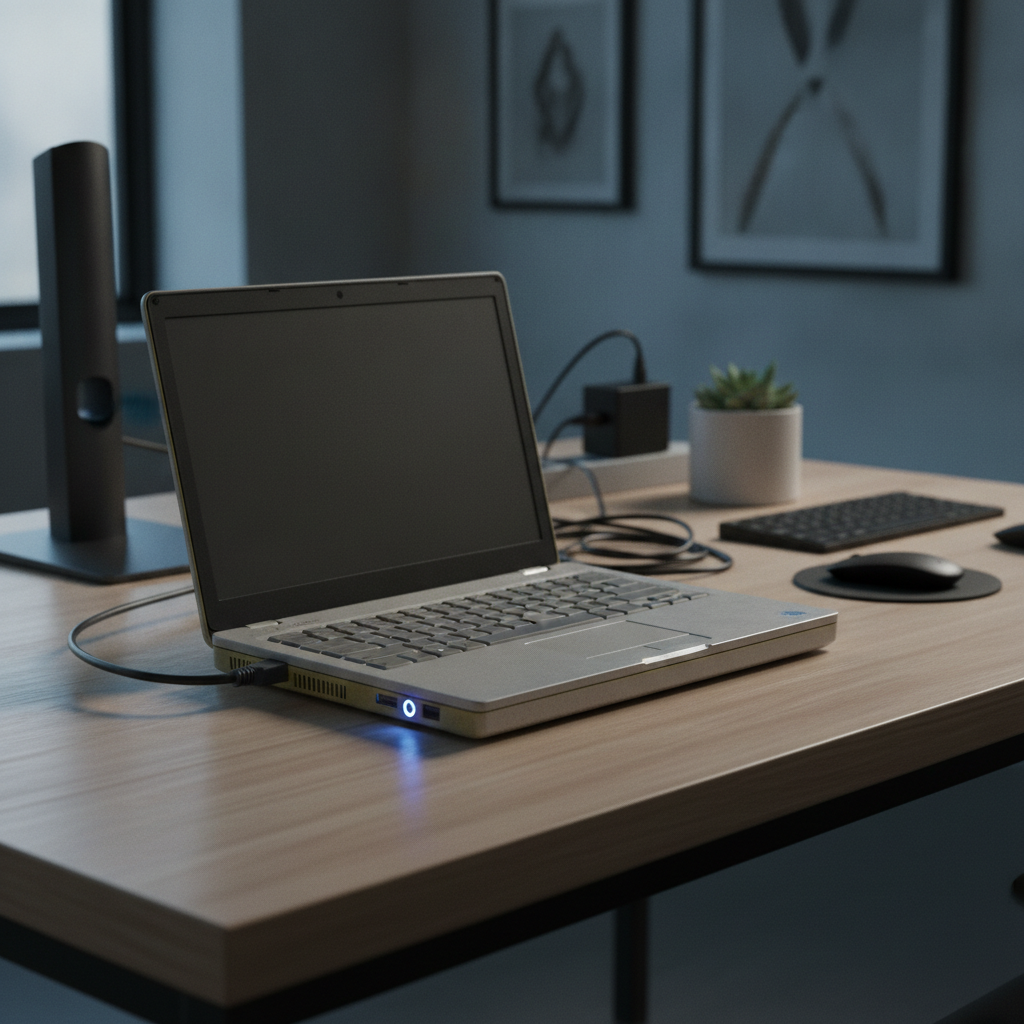
Aaj ke digital daur mein hum sabka dher saara data—photos, videos, documents aur backups—cloud par store hota hai. Lekin ek sabse badi problem kya hai? Storage limit! Google Drive par sirf 15GB free milta hai, aur iCloud ya OneDrive par to usse bhi kam. Jab yeh limit khatam hoti hai, toh shuru hota hai monthly subscription ka kharcha. Har mahine paise dena har kisi ko pasand nahi hota.
Lekin kya aapne socha hai ki aapke ghar mein dhool kha raha wo purana laptop ya PC is problem ka permanent solution ban sakta hai? Haan, aap apne kisi bhi purane computer ko ek “Personal Cloud Storage Server” mein badal sakte hain. Isse aapko unlimited storage milega, aapka data aapke paas safe rahega, aur aapko koi monthly fees nahi deni hogi. Aaiye is practical guide mein samajhte hain ki ise aasan tarike se kaise kiya jaye.
Personal Cloud Storage Kya Hai Aur Yeh Kyun Behtar Hai?
Personal cloud ka matlab hai ki aapka data kisi teesri company (jaise Google ya Microsoft) ke servers par store hone ke bajaye aapke apne device par store hota hai. Jab aap apne purane laptop ko cloud banate hain, toh aap internet ke zariye duniya mein kahin se bhi usme files upload ya download kar sakte hain.
Iske kai bade fayde hain:
- 100% Privacy: Aapka data kisi teesre bande ke haath mein nahi jata. Aap khud apne data ke maalik hote hain.
- No Monthly Fees: Cloud subscriptions par hone wala kharch hamesha ke liye khatam ho jata hai.
- Zyaada Storage: Agar aapke laptop mein 500GB ya 1TB ki hard drive hai, toh aapko bina kisi extra cost ke utna bada cloud storage mil jata hai.
- E-Waste Ka Sahi Use: Ek bekaar pade device ko naya aur useful kaam mil jata hai.
Syncthing: Sabse Aasan Aur Safe Tarika
Aise toh Nextcloud aur OwnCloud jaise bade softwares hain, lekin agar aap beginner hain aur bina kisi jhanjhat ke apne phone aur laptop ke beech files sync karna chahte hain, toh Syncthing sabse best tool hai. Yeh open-source, bilkul free aur secure hai. Yeh aapke devices ke beech direct, encrypted connection banata hai.
Step 1: Apne Purane Laptop Par Syncthing Setup Karein
Sabse pehle apne us purane laptop ko on karein jise aap cloud banana chahte hain. Use internet se connect karein aur niche diye gaye steps follow karein:
- Syncthing ki official website par jayein aur apne OS (Windows, macOS, ya Linux) ke liye software download karein.
- Ise install karke run karein. Ek web browser window open hogi jo aapka Syncthing dashboard hoga (usually http://localhost:8384).
- Yahan aapko ek Device ID milegi. Is ID ko sambhal kar rakhein, kyunki isi se aapka phone aur laptop connect honge.
Step 2: Apne Phone Par App Install Karein
Ab apne us active smartphone par jayein jiska data aap backup karna chahte hain:
- Google Play Store ya iOS App Store se Syncthing app download karein.
- App open karein aur laptop ke dashboard se Show ID par click karke QR code ko apne phone se scan karein.
- Dono devices ek dusre ko recognize kar lengi aur connection request accept karne ka option aayega.
Step 3: Folders Ko Sync Karein
Ab aapko chunna hai ki aap kaun sa folder backup karna chahte hain:
- Phone app mein Add Folder par click karein aur apne Camera folder (DCIM) ya kisi bhi important folder ko select karein.
- Is folder ko apne laptop ke sath share karne ka option enable karein.
- Laptop ke dashboard par ek notification aayega ki phone ek folder share karna chahta hai. Use accept karein aur laptop par wo location select karein jahan aap files save karna chahte hain.
- Bas! Ab jag bhi aapka phone aur laptop internet se connect honge, aapki photos aur files automatically aapke laptop par backup hoti rahengi.
Internet Connection Aur Speed Ka Role
Personal cloud setup karte waqt ek baat ka dhyan rakhna zaroori hai—aapke ghar ka internet connection. Jab aap ghar ke bahar hote hain aur apne personal cloud se koi file download karte hain, toh wo file aapke ghar ke laptop se upload ho rahi hoti hai. Iska matlab hai ki aapke ghar ke Wi-Fi ki upload speed jitni acchi hogi, aapko bahar utni hi fast downloading speed milegi.
Agar aapke paas ek basic broadband connection (jaise Fiber connection) hai, toh aapko behtareen performance milegi. Lekin agar aap mobile hotspot ya unstable internet use kar rahe hain, toh sync hone mein thoda zyaada samay lag sakta hai. Isliye, koshish karein ki aapka server-laptop router ke paas ho aur ho sake toh use Ethernet cable se connect karein.
Advanced Option: Nextcloud (Google Drive Ka True Alternative)
Agar aapko sirf file sync nahi chahiye, balki ek proper web interface chahiye jahan aap bilkul Google Drive ki tarah browser se login karke files dekh sakein, toh aapko Nextcloud try karna chahiye.
Nextcloud setup karne ke liye aapko thodi technical knowledge ki zaroorat hogi. Aap apne laptop par Ubuntu Server ya Docker install karke Nextcloud run kar sakte hain. Isme aapko calendar, contacts sync, aur online document editing jaise features bhi milte hain. Agar aap ek serious home lab setup karna chahte hain, toh Nextcloud ek behtareen choice hai.
Apne Personal Cloud Ko 24/7 Kaise Chalu Rakhein?
Laptop ko cloud server ki tarah use karne ke liye kuch settings badalna zaroori hai, taaki laptop band na ho jaye:
- Lid Close Settings: Windows Control Panel mein Power Options par jayein. Wahan “Choose what closing the lid does” par click karein aur use “Do Nothing” par set karein. Isse jab aap laptop ka screen band karenge, tab bhi server chalu rahega.
- Power Supply: Laptop ko hamesha charger se connect rakhein. Battery full hone par modern laptops direct power use karte hain, isliye battery damage ki chinta kam hoti hai.
- Cooling: Server lagatar chalne se laptop garam ho sakta hai. Use kisi saaf, hawadaar jagah par rakhein. Ek sasta cooling pad use karna bhi accha idea hai.
Choti Magar Zaroori Baatein (Security & Backup)
Apna cloud banana mazedaar hai, lekin security ka dhyan rakhna sabse pehli priority honi chahiye. Apne Syncthing ya Nextcloud dashboard par ek strong password zaroor set karein. Iske sath hi, apne us purane laptop ke data ka ek external hard drive par periodic backup zaroor lete rahein, kyunki agar laptop ki hard drive fail hui, toh aapka backup data khone ka darr rahega.
Conclusion
Apne purane laptop ko personal cloud storage mein badalna na sirf aapke paise bachata hai, balki aapko apne data par poora control bhi deta hai. Yeh ek behad asardaar aur eco-friendly tarika hai apne purane gadgets ko re-use karne ka. Aaj hi Syncthing download karein aur bina kisi subscription ke apna khud ka private cloud setup karein!
Frequently Asked Questions (FAQs)
1. Kya is setup ke liye laptop ka 24 ghante chalu rehna zaroori hai?
Haan, agar aap chahte hain ki aap kisi bhi samay, kahin se bhi files access kar sakein, toh laptop ka on rehna aur internet se connect rehna zaroori hai. Lekin agar aap sirf tabhi sync karna chahte hain jab aap ghar par hon, toh aap ise zaroorat ke hisab se on-off kar sakte hain.
2. Kya isse electricity bill bohot zyaada aayega?
Nahi, laptops bohot kam power consume karte hain (usually 15W se 45W ke beech, jab unka screen off ho). Ek normal desktop PC ke mukable laptop ko server ki tarah chalane par electricity bill par na ke barabar asar padta hai.
3. Agar laptop kharab ho gaya toh kya mera data delete ho jayega?
Syncthing ke case mein aapka data aapke phone aur laptop dono par rehta hai (yeh ek sync tool hai, na ki sirf storage). Lekin agar aap laptop ko primary storage bana rahe hain, toh kisi external drive par backup rakhna hamesha safe rehta hai.
4. Kya Syncthing secure hai? Kya koi mera data chura sakta hai?
Syncthing poori tarah se secure hai. Yeh end-to-end encryption (TLS) ka use karta hai, jiska matlab hai ki data transfer ke dauran beech mein koi bhi aapki files ko intercept ya dekh nahi sakta. Isme koi third-party cloud server involve nahi hota.