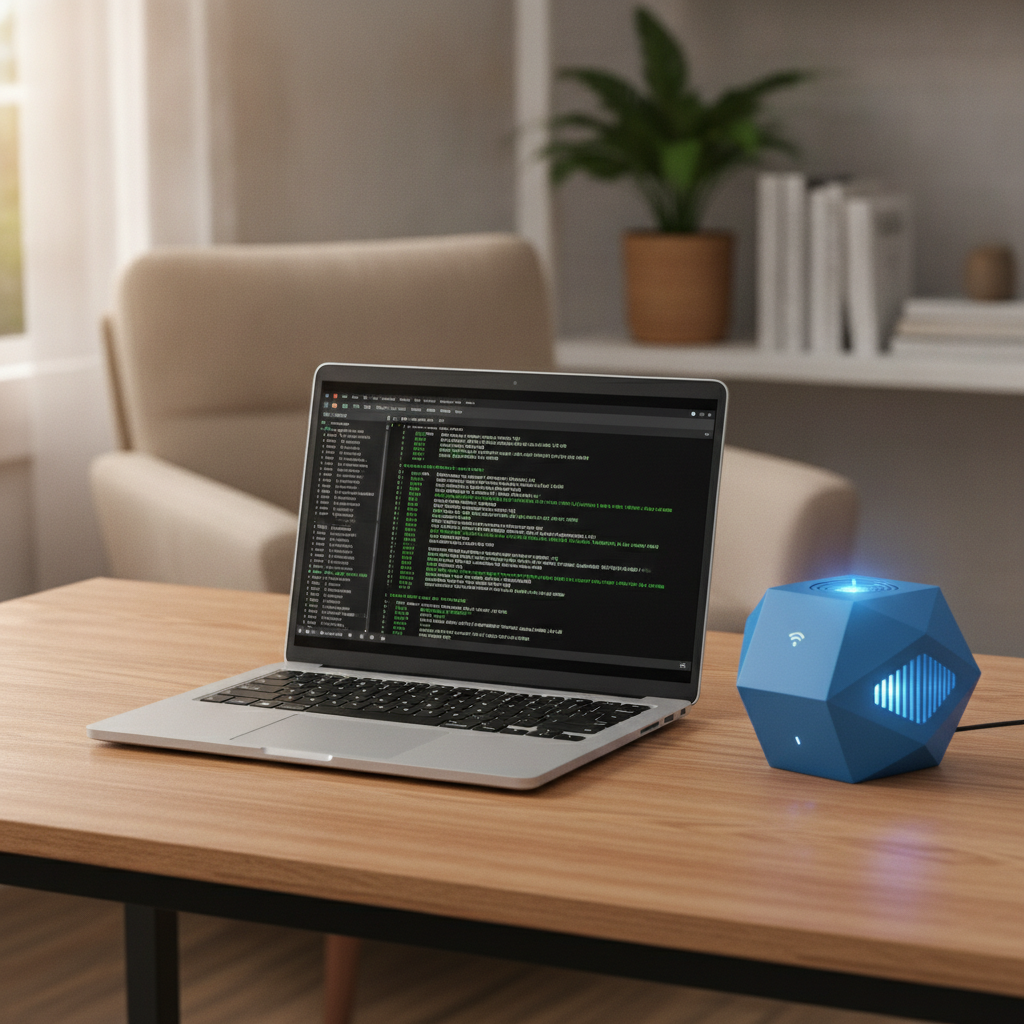
Kya aapke phone ki storage bhi bar-bar full ho jati hai? Google Photos, Google Drive, ya iCloud par ‘Storage Full’ ka warning message dekh kar hum mein se aksar log pareshan ho jate hain. Har mahine cloud storage ke liye subscription fees dena har kisi ke budget mein nahi hota. Lekin kya aapko pata hai ki aapke ghar mein dhool kha raha ek purana laptop ya computer aapki is badi problem ko hamesha ke liye solve kar sakta hai?
Aaj ke is practical guide mein hum seekhenge ki kaise aap apne kisi bhi purane laptop ya desktop PC ko ek powerful, secure aur bilkul free Personal Cloud Storage (NAS – Network Attached Storage) mein badal sakte hain. Iske baad aap duniya ke kisi bhi kone se apne photos, videos aur files ko bina kisi monthly fee ke access aur backup kar sakenge.
Personal Cloud Storage Kyun Banayein?
Apna khud ka cloud server setup karne ke kayi fayde hain jo aapko public cloud providers (jaise Google ya Dropbox) mein nahi milte:
- Zero Monthly Fees: Aapko har mahine storage space ke liye paise dene ki koi zaroorat nahi hai.
- Complete Privacy: Aapka data aapke hi ghar mein, aapki hard drive par physical roop se safe rehta hai. Kisi third-party company ke paas aapka data nahi jata.
- Massive Storage Capacity: Aap jitni badi hard drive lagayenge (1TB, 2TB ya usse zyada), aapko utna hi bada cloud space milega.
- E-Waste Ka Sahi Use: Apne purane aur bekar pade computer ko ek naya aur useful life-purpose mil jata hai.
Hamein Kis-Kis Cheez Ki Zaroorat Hogi? (Prerequisites)
Is setup ko shuru karne se pehle aapko kuch basic cheezon ki zaroorat hogi:
- Ek Purana Laptop ya PC: Isme kam se kam 4GB RAM aur ek working processor hona chahiye (Dual-Core bhi chalega).
- Ek USB Flash Drive (Pendrive): Kam se kam 8GB capacity ki, jiska use hum system install karne ke liye karenge.
- WiFi Router aur LAN Cable: Apne server PC ko internet se connect karne ke liye.
- Ek Chalti Hui Internet Connectivity: Taki aap setup process ko asani se poora kar sakein.
Step-by-Step Guide: Purane Laptop Se Cloud Server Kaise Banayein
Vaise to market mein TrueNAS ya OpenMediaVault jaise kayi operating systems hain, lekin aam users ke liye sabse aasan aur modern tarika hai Debian/Ubuntu Linux ke sath CasaOS ka use karna. CasaOS ek behad simple aur beautiful dashboard provide karta hai jise chalana bilkul kisi mobile app chalane jaisa asan hai.
Step 1: Ubuntu Linux OS Install Karein
Sabse pehle aapko apne purane computer par ek lightweight OS install karna hoga. Windows ke muqable Linux server ke liye behtar aur fast hota hai.
- Apne working computer par Rufus software download karein.
- Ubuntu Desktop (ya Ubuntu Server agar aap thode tech-savvy hain) ki ISO file download karein.
- Rufus ki madad se apni pendrive ko bootable banayein.
- Ab is pendrive ko apne purane laptop mein lagayein, BIOS setting mein ja kar boot order badlein, aur Ubuntu ko install kar lein. Installation ke dauran screen par aane wale simple instructions ko follow karein.
Step 2: CasaOS Ko Install Karein (Sabse Aasan Tarika)
Ubuntu install hone ke baad, computer ko start karein aur ‘Terminal’ open karein. Ab hum sirf ek single command se CasaOS install karenge.
Terminal mein niche di gayi command ko copy karke paste karein aur Enter dabayein:
curl -fsSL https://get.casaos.io | sudo bashYeh script apne aap saari files download karke install kar degi. Kuch hi minutes mein aapki screen par ek local IP address dikhayi dega (jaise http://192.168.1.15).
Step 3: CasaOS Dashboard Access Karein
Ab aap apne ghar ke kisi bhi doosre phone ya laptop ke browser mein us IP address ko type karein. Aapke samne CasaOS ka ek behad khubsoorat aur clean interface open ho jayega. Yahan aapko apna ek secure username aur password create karna hoga.
Step 4: Nextcloud App Install Karein (Apna Google Drive)
CasaOS ke andar aapko ek built-in App Store milega. Wahan jayein aur Nextcloud par click karke use install kar lein. Nextcloud bilkul Google Drive ki tarah kaam karta hai. Iska apna Android aur iOS app bhi hai, jise download karke aap apne phone ke photos ko automatic backup par set kar sakte hain.
Ghar Se Bahar (Remote Access) Kaise Use Karein?
Abhi tak aapka cloud storage sirf aapke ghar ke WiFi network par kaam karega. Lekin agar aap ghar se bahar hain aur apne files ko access karna chahte hain, to uske liye sabse safe aur aasan tarika hai Tailscale use karna.
- Tailscale ki website par ja kar ek free account banayein.
- Apne server PC (Ubuntu) par Tailscale install karein aur login karein.
- Apne smartphone par bhi Tailscale app install karein aur usi account se login karein.
- Ab Tailscale aapko ek secure private tunnel (VPN) dega, jiske zariye aap duniya mein kahin se bhi apne server ke IP address ko open karke apna data access kar sakte hain. Isme aapko koi complex port-forwarding karne ki zaroorat nahi padti.
Safety aur Maintenance Tips
Apna khud ka server run karte waqt in baaton ka dhyan zaroor rakhein:
- Power Backup (UPS): Agar aap laptop use kar rahe hain, to uski battery power backup ka kaam karegi. Lekin agar desktop PC hai, to ek chhota UPS zaroor lagayein taki sudden power cut se aapka data corrupt na ho.
- Hard Drive Health: Purani hard drives jaldi kharab ho sakti hain. Isliye apne sabse zaroori data ka backup kisi external drive par bhi samay-samay par lete rahein.
- Server Location: Apne purane laptop/PC ko kisi aisi jagah rakhein jahan dhool mitti kam ho aur ventilation achha ho, taki woh overheat na kare.
Conclusion
Ek purane bekar pade laptop ko personal cloud storage mein badalna na sirf ek mazedar DIY project hai, balki yeh aapke dheron paise bhi bachata hai. CasaOS aur Nextcloud ke combination se aap bina kisi technical complexity ke apna khud ka secure cloud bana sakte hain. To der kis baat ki? Apne us purane computer ko nikalye aur aaj hi apna data khud control karna shuru kijiye!
Frequently Asked Questions (FAQs)
1. Kya is setup ke liye bahut tez internet connection chahiye?
Ghar ke andar files transfer karne ke liye internet speed ki zaroorat nahi hoti, kyunki yeh aapke local WiFi router ki speed par chalta hai. Lekin jab aap ghar se bahar (Tailscale ke zariye) files access karenge, tab aapke ghar ke internet ki upload speed achhi honi chahiye.
2. Kya purana laptop 24 ghante chalane se bijli ka bill bahut zyada aayega?
Nahi, laptops desktop PCs ke muqable bahut kam power consume karte hain (lagbhag 15-30 Watts idle state mein). Iska asar aapke bijli ke bill par na ke barabar padega. Aap power savings ke liye laptop ki screen ko band (lid closed) karke rakh sakte hain.
3. Agar laptop ki battery kharab hai, to kya hum ise use kar sakte hain?
Haan, bilkul! Agar battery kharab hai to aap use direct charger se connect karke run kar sakte hain. Bas dhyan rakhein ki sudden power cut se bachne ke liye aapke ghar mein inverter backup ho.
4. Kya mera data isme safe rahega?
Haan, kyunki data kisi third-party server par nahi balki aapke ghar mein rakha hai. Bas security ke liye apne CasaOS aur Nextcloud ka password hamesha strong rakhein aur kisi ke sath share na karein.