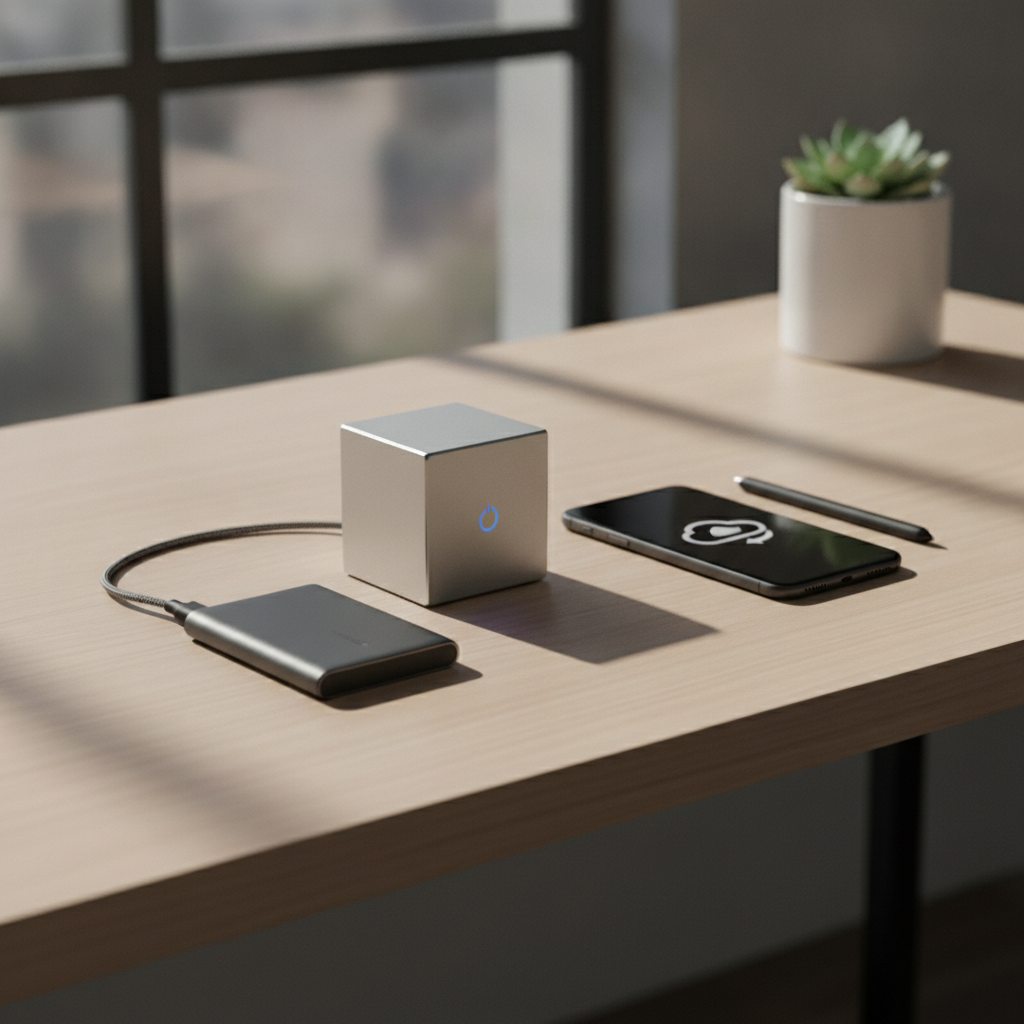
Kya aapke phone par bhi har dusre din ‘Storage Full’ ya ‘Backup Paused’ ka notification aata hai? Aaj ke digital daur mein photos, videos aur important documents ka size itna bada ho gaya hai ki Google Drive ka free 15GB space pta hi nahi chalta kab khatam ho gaya. Aur iske baad shuru hota hai monthly subscription ka chakkar—har mahine paise do, nahi toh backup band.
Lekin kya aapko pata hai ki aap bina kisi monthly subscription ke, apne ghar par hi ek secure aur bilkul free cloud storage bana sakte hain? Is post mein hum baat karenge ki kaise aap apne purane laptop, ek saste router ya phir open-source software ka use karke apna khud ka ‘Personal Cloud’ setup kar sakte hain. Yeh bilkul safe hai, iski speed fast hai aur sabse badi baat—ispar aapka poora control hota hai.
Personal Cloud Storage Kya Hai Aur Yeh Kyun Zaroori Hai?
Normal cloud storage (jaise Google Drive, OneDrive ya iCloud) mein aapka data kisi teesri company ke server par store hota hai. Iske badle wo aapse har mahine subscription fees lete hain aur aapka data unke servers par rehta hai, jisse privacy ka risk bhi bana rehta hai.
Wahi dusri taraf, Personal Cloud Storage ka matlab hai ki aapka data aapke hi ghar mein rakhi ek hard drive ya computer mein store hota hai, lekin aap use internet ke zariye duniya mein kahin se bhi access kar sakte hain bilkul Google Drive ki tarah. Iske kai bade fayde hain:
- One-time Investment: Aapko har mahine paise nahi dene hote. Sirf ek baar hardware kharidna hota hai (agar aapke paas pehle se nahi hai).
- No Storage Limit: Aap jitne TB (Terabyte) ki hard disk lagayenge, utna bada aapka cloud storage ban jayega.
- Complete Privacy: Aapka personal data, photos aur private documents kisi third-party company ke server par nahi jaate.
Method 1: Syncthing (Sabse Aasan aur 100% Free Tareeqa)
Agar aapke paas ek computer/laptop hai aur ek Android phone hai, toh aap bina ek bhi paisa kharch kiye instant syncing setup kar sakte hain. Iske liye hum use karenge Syncthing ka, jo ek open-source, secure aur decentralized file synchronization tool hai.
Syncthing Setup Kaise Karein?
- Sabse pehle apne Windows/Mac computer par Syncthing software download karke install karein.
- Apne Android phone par Google Play Store se Syncthing app download karein.
- Dono devices ko ek hi Wi-Fi network se connect karein aur dono devices par app ko open karein.
- Apne phone ke app mein ‘Show ID’ par click karein aur computer ke Syncthing dashboard par ‘Add Device’ par click karke us ID ko scan ya enter karein.
- Ab aap jis folder ko sync karna chahte hain (jaise phone ka Camera folder), use select karein aur use apne PC ke sath share kar dein.
Fayda: Jaise hi aap koi photo click karenge ya koi file phone mein save karenge, wo automatically aapke computer mein backup ho jayegi, bina kisi cloud server par gaye.
Method 2: Apne Wi-Fi Router Se Banayein Cloud Storage (Budget Friendly)
Kya aapko pata hai ki aapke ghar mein jo Wi-Fi router laga hai, wo bhi cloud storage ban sakta hai? Agar aapke router ke peeche ek USB port hai, toh aapka kaam behad aasan ho gaya hai.
Ise Setup Karne Ka Tareeqa:
- Ek achhi quality ki External Hard Drive ya Portable SSD lein aur use apne router ke USB port mein plug kar dein.
- Apne computer ke browser mein router ka IP address (jaise 192.168.1.1) daal kar admin panel open karein.
- Router ki settings mein ‘USB Sharing’, ‘FTP Server’ ya ‘Samba Share’ ka option dhoondein aur use enable kar dein.
- Wahan ek username aur password set karein taaki koi aur aapki files ko access na kar sake.
- Ab aap apne laptop par network drive map kar sakte hain aur phone par ‘CX File Explorer’ ya ‘Solid Explorer’ jaise apps ka use karke is storage ko poore ghar mein kahin se bhi access kar sakte hain.
Fayda: Iske liye aapko apna computer 24 ghante chalu rakhne ki zaroorat nahi hai. Router hamesha on rehta hai, isliye aapka cloud backup bhi hamesha active rahega.
Method 3: Nextcloud Setup (The Ultimate Google Drive Alternative)
Agar aapko bilkul Google Drive jaisa interface, calendar, contacts backup aur online document editing chahiye, toh Nextcloud aapke liye best option hai. Yeh thoda advanced setup hai, lekin iske features lajawab hain.
Aap Nextcloud ko kisi purane laptop par, ya phir ek saste Raspberry Pi (ek chhota single-board computer) par install kar sakte hain. Iske liye internet par kai saari step-by-step video guides mil jayengi. Ek baar Nextcloud install ho gaya, toh aapko iska mobile app bhi mil jata hai jo aapke photos ko automatically cloud par upload kar deta hai, bilkul Google Photos ki tarah.
Kaun Sa Method Aapke Liye Best Hai?
Agar aapko bilkul jhanjhat nahi chahiye aur aap sirf apne phone ka backup PC par lena chahte hain, toh Method 1 (Syncthing) se behtar kuch nahi hai. Yeh 10 minute mein setup ho jata hai.
Agar aap chahte hain ki poore ghar ke log ek hi central storage mein apna data backup karein aur aapko bar-bar computer on na karna pade, toh Method 2 (Router USB Share) sabse best aur cost-effective hai.
Aur agar aapko professional level ka features chahiye aur aap thoda technical seekhne ke liye tayyar hain, toh Method 3 (Nextcloud) ka koi muqabla nahi hai.
Conclusion
Tech companies har saal subscription ke daam badhati ja rahi hain. Aise mein apne data par khud ka control hona aur monthly fees se bachna ek smart choice hai. Apne comfort level ke hisab se kisi ek method ko chunein aur aaj hi apna personal cloud setup karein. Shuruat mein yeh thoda naya lag sakta hai, lekin ek baar setup hone ke baad aap khud sochenge ki aapne yeh pehle kyun nahi kiya!