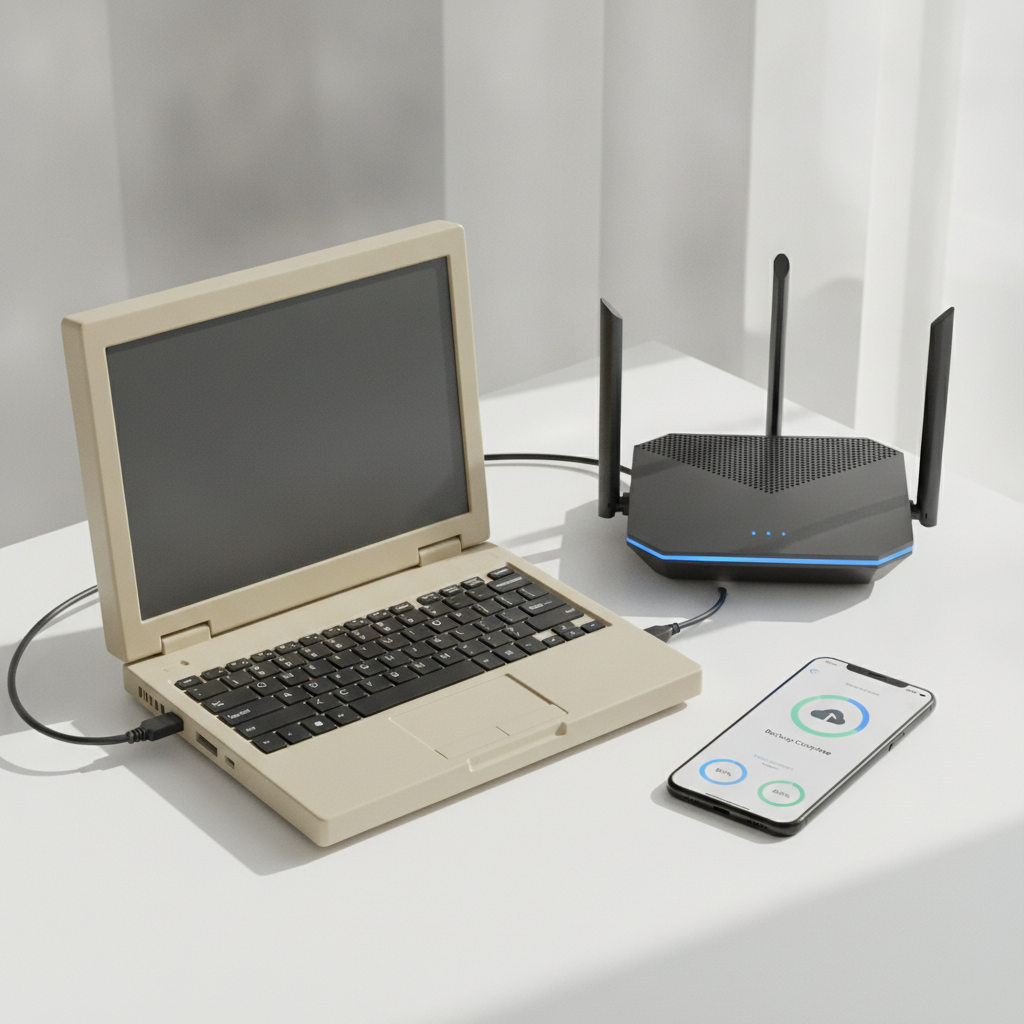
Hum sabhi ke ghar mein ek na ek aisa purana laptop ya computer zaroor hota hai jo ab slow ho chuka hai, ya jiska screen thoda kharab hai, aur wo kisi kone mein dhool kha raha hai. Hum use fenk bhi nahi paate aur use rozana ke kaamon mein istemaal karna bhi mushkil hota hai. Dusri taraf, Google Drive, OneDrive, ya iCloud par storage khatam hone ki warning hume roz aati hai. 15GB ka free space kab bhar jata hai, pata hi nahi chalta, aur uske baad har mahine paise dena har kisi ko pasand nahi hota.
To kyun na is samasya ka ek badhiya aur desi jugaad nikala jaye? Aaj is practical guide mein hum seekhenge ki kaise aap apne purane aur bekaar pade laptop ya PC ko ek powerful, secure aur bilkul free ‘Personal Cloud Storage’ (NAS) mein badal sakte hain. Iske baad aap duniya ke kisi bhi kone se apne files, photos aur documents ko access kar sakenge, wo bhi bina kisi monthly subscription ke.
Personal Cloud (NAS) Kya Hai aur Iske Fayde?
Network Attached Storage (NAS) ya Personal Cloud ek aisa system hai jahan aapka data aapke hi ghar mein rakhe ek computer par store hota hai. Yeh Google Drive ki tarah hi kaam karta hai, lekin iska poora control aapke haath mein hota hai. Iske kai bade fayde hain:
- No Monthly Fees: Aapko har mahine cloud storage ke liye subscription charge nahi dena padta.
- Unlimited Storage: Aapke purane PC mein jitni badi Hard Disk ya SSD hogi, utna hi bada aapka cloud storage ban jayega. Aap chahein to extra external hard drive bhi connect kar sakte hain.
- Privacy aur Security: Aapka personal data kisi third-party company ke servers par nahi balki aapke ghar mein safe rahega.
- File Sharing: Aap apne family members ke sath alag-alag accounts banakar files share kar sakte hain.
Is Project Ke Liye Jaruri Cheezein (Requirements)
Is setup ko taiyar karne ke liye aapko bahut zyada high-end hardware ki zaroorat nahi hai. Aapko bas niche di gayi cheezon ki jarurat hogi:
- Ek Purana Laptop ya Desktop: Kam se kam 4GB RAM aur ek working processor (Core i3 ya usse purana bhi chalega).
- Ek USB Flash Drive (Pen Drive): Minimum 8GB capacity ki, naya OS install karne ke liye.
- Stable Internet Connection: Agar aapka server router se Ethernet cable ke zariye connect ho sake, to sabse best speed milegi.
- Ek External Hard Drive (Optional): Agar aap storage capacity ko aur badhana chahte hain.
Step-by-Step Guide: Purane PC ko Cloud Server Kaise Banayein
Hum is guide mein CasaOS aur Nextcloud ka istemaal karenge. CasaOS ek behad simple aur sundar dashboard hai jo aapke purane computer ko ek smart home server mein badal deta hai, aur Nextcloud aapko Google Drive jaisa interface deta hai.
Step 1: Purane PC par Linux (Ubuntu) Install Karein
Windows operating system purane computers par kaafi slow chalta hai aur background mein bohot saare resources leta hai. Isliye hum Linux Ubuntu Server ya Ubuntu Desktop ka istemaal karenge, jo behad light-weight aur secure hai.
- Sabse pehle kisi dusre PC se Ubuntu Desktop ki ISO file download karein.
- ‘Rufus’ software ka istemaal karke us ISO file ko apni USB pen drive mein flash karein (bootable banayein).
- Ab is pen drive ko apne purane laptop mein lagayein, BIOS settings mein jakar USB se boot karein, aur screen par aa rahe instructions ko follow karke Ubuntu install kar lein.
Step 2: CasaOS Install Karein (Sabse Aasan Tarika)
Ubuntu install hone ke baad, apna terminal (Ctrl+Alt+T) kholein. CasaOS ko install karna behad aasan hai, aapko bas ek single command run karni hai:
curl -fsSL https://get.casaos.io | sudo bashYeh command automatic tarike se CasaOS ko aapke system par download aur install kar degi. Installation poori hone ke baad, aapko screen par ek IP address (jaise http://192.168.1.15) dikhega. Is IP ko aap apne ghar ke kisi bhi phone ya dusre laptop ke browser mein khol sakte hain.
Step 3: Nextcloud App ko Setup Karein
Jab aap browser mein wo IP address kholenge, to aapke samne CasaOS ka ek behad khubsoorat dashboard open hoga. Yahan aapko ek ‘App Store’ dikhega.
- App Store par click karein aur search bar mein Nextcloud dhoondhein.
- ‘Install’ button par click karein. CasaOS background mein saari settings khud hi configure kar dega.
- Install hone ke baad Nextcloud icon par click karein. Pehli baar kholne par aapko apna admin username aur password create karna hoga.
- Ab aapka personal Google Drive jaisa interface taiyar hai, jahan aap files upload aur download kar sakte hain.
Step 4: Ghar ke Bahar se Access Karne ke Liye Tailscale Setup Karein
Abhi tak aapka yeh cloud storage sirf ghar ke Wi-Fi network par kaam karega. Agar aap chahte hain ki aap ghar se bahar, office ya travel karte waqt bhi apne data ko access kar sakein, to hum Tailscale ka istemaal karenge. Yeh bina kisi mushkil port-forwarding ke aapko ek secure private tunnel bana kar deta hai.
- CasaOS ke App Store se ‘Tailscale’ install karein ya unki website par free account banayein.
- Apne mobile phone aur dusre devices par bhi Tailscale app install karein aur usi account se login karein.
- Ab aapka purana laptop aur aapka mobile ek secure virtual network se jud chuke hain. Aap duniya mein kahin bhi hon, apne mobile se apne personal cloud ko access kar payenge.
Suraksha aur Maintenance ke Liye Kuch Zaroori Tips
Apna personal cloud server chalana ek mazedaar kaam hai, lekin aapko apne data ki suraksha ka bhi dhyan rakhna chahiye:
- Automatic Updates: Apne Ubuntu system aur CasaOS apps ko regular update karte rahein taaki security vulnerabilities se bacha ja sake.
- Power Backup: Agar aapke area mein light kaafi jati hai, to laptop ka battery backup isme madad karega. Agar aap desktop use kar rahe hain, to ek chhota UPS zaroor connect karein taaki sudden power cut se files corrupt na hon.
- 3-2-1 Backup Rule: Halanki data aapke paas safe hai, lekin hard drive kabhi bhi fail ho sakti hai. Isliye behad zaroori files ka ek backup kisi dusri external drive par bhi zaroor rakhein.
Conclusion
Apne purane laptop ko personal cloud storage mein badalna na sirf aapke paise bachata hai, balki aapko technology ko behtar dhang se samajhne ka mauka bhi deta hai. Yeh ek behad upyogi aur practical project hai jise koi bhi thodi si mehnat ke sath weekend par poora kar sakta hai. To der kis baat ki? Apne us purane computer ko nikaaliye aur aaj hi apna khud ka secure cloud server banayein!
Frequently Asked Questions (FAQs)
1. Kya is project ke liye mujhe bahut tez internet connection chahiye?
Ghar ke andar files transfer karne ke liye internet speed ki zaroorat nahi hoti, yeh aapke local Wi-Fi ki speed par chalta hai. Lekin agar aap ghar se bahar se files access ya download karna chahte hain, to aapke ghar ke internet ki ‘Upload Speed’ achhi honi chahiye (kam se kam 10-20 Mbps).
2. Kya is server ko chalane se bijli ka bill bahut zyada aayega?
Nahi, purane laptops behad power-efficient hote hain. Ek average laptop chalte waqt mushkil se 15-30 Watts power leta hai, jo ki ek chhote LED bulb ke barabar hai. Iska asar aapke bijli ke bill par na ke barabar padega.
3. Agar mere purane laptop ki screen kharab hai, to kya main ise use kar sakta hoon?
Haan, bilkul! Is setup ke liye screen ki zaroorat sirf pehli baar OS install karte waqt hoti hai. Uske baad aap laptop ki screen band karke (settings mein ‘suspend on lid close’ disable karke) use kisi kone mein rakh sakte hain aur poora kaam apne dusre phone ya PC se control kar sakte hain.
4. Kya main Nextcloud par apne mobile ke photos automatically backup kar sakta hoon?
Haan, Nextcloud ka official Android aur iOS app aata hai. Usme ‘Auto-upload’ feature hota hai, jo bilkul Google Photos ki tarah aapke click kiye gaye photos ko automatic tarike se aapke personal cloud server par backup kar deta hai.