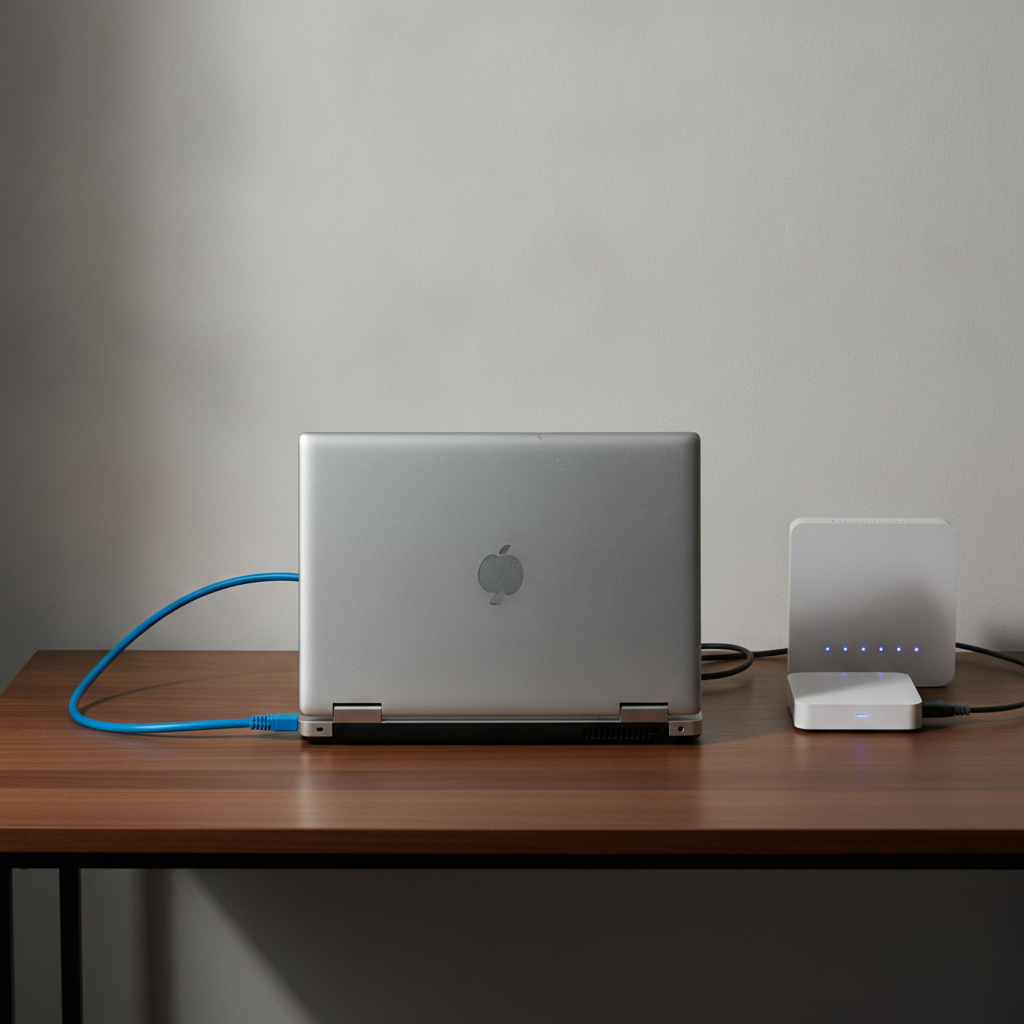
Kya aapka Google Drive, iCloud ya OneDrive storage full ho gaya hai? Aur kya aap har mahine cloud storage ke liye moti subscription fees de-dekar thak chuke hain? Hum mein se lagbhag har kisi ke ghar mein ek purana laptop ya desktop computer zaroor hota hai, jo kone mein dhool kha raha hota hai. Kyun na us purane hardware ka istemal karke hum apna khud ka ek secure, private aur bilkul free cloud storage bana lein?
Is guide mein hum baat karenge ki kaise aap apne purane laptop ko ek personal cloud storage server mein badal sakte hain. Isse aapka data aapke hi ghar mein safe rahega, aapko koi monthly charge nahi dena hoga, aur aap duniya ke kisi bhi kone se apne photos, videos aur documents ko access kar sakenge.
Personal Cloud Storage Ke Fayde Kya Hain?
Ghar par apna cloud server setup karne ke kayi bade fayde hain jo normal cloud services mein nahi milte:
- Complete Privacy: Aapka data kisi teesri company ke server par nahi, balki aapke apne hardware par hota hai.
- No Monthly Fees: Ek baar setup karne ke baad aapko har mahine ya saal koi subscription charge nahi dena padta.
- Huge Storage: Aap apne laptop ki hard drive ya external hard disk ke mutabiq jitna chahein storage use kar sakte hain (1TB, 2TB ya usse bhi zyada).
- Data Control: Aap khud tay karte hain ki aapka data kiske saath share hoga aur kitna secure rahega.
Requirements: Setup Ke Liye Kya-Kya Chahiye?
Is project ko shuru karne ke liye aapko bahut zyada high-end cheezon ki zaroorat nahi hai. Bas ye basic cheezein arrange kar lein:
- Ek Purana Laptop ya PC: Agar uski screen kharab hai toh bhi chalega, bas motherboard aur storage sahi kaam karne chahiye.
- Wi-Fi Router: Ek stable internet aur local network connection ke liye.
- USB Drive (Pen Drive): Kam se kam 8GB ki, jisse hum operating system install karenge.
- External Hard Drive (Optional): Agar aapko storage space badhani hai toh.
Step-by-Step Guide: CasaOS aur Nextcloud Setup Kaise Karein
Waise toh cloud server banane ke kayi tarike hain, lekin sabse aasan aur modern tarika hai Debian/Ubuntu Linux par CasaOS install karna, aur uske andar Nextcloud chalana. Ye tarika bilkul click-and-play jaisa hai aur isme koi mushkil coding nahi lagti.
Step 1: Purane Laptop Par Linux Install Karein
Sabse pehle apne purane laptop ko format karke usme Ubuntu Server ya Debian OS install karein. Ye dono hi free aur light-weight operating systems hain jo purane hardware par bina kisi lag ke smoothly chalte hain. Apne main computer se Rufus software ka use karke Ubuntu ki ISO file ko pen drive mein flash karein, aur use purane laptop mein boot karke install kar lein.
Step 2: CasaOS Install Karein (Sabse Aasan Method)
Ubuntu install hone ke baad terminal open karein. CasaOS ek behad khoobsurat aur simple dashboard hai jo aapke server ko manage karna aasan bana deta hai. Isse install karne ke liye terminal mein sirf ye ek command type karein aur enter dabayein:
curl -fsSL https://get.casaos.io | sudo bash
Kuch hi minutes mein installation poori ho jayegi aur aapko screen par ek local IP address (jaise 192.168.1.15) dikhayi dega. Is IP address ko aap apne ghar ke kisi bhi phone ya computer ke browser mein daal kar CasaOS ka dashboard open kar sakte hain.
Step 3: Nextcloud App Install Karein
CasaOS dashboard par login karne ke baad aapko ek App Store dikhega. App Store par click karein aur search bar mein Nextcloud dhoondhein. Nextcloud par ‘Install’ click karein. Bas! Kuch hi der mein aapka apna personal Google Drive alternative aapke laptop par install ho jayega.
Step 4: Nextcloud Par Account Banayein
Installation poori hone ke baad Nextcloud icon par click karein. Pehli baar open karne par ye aapko ek administrator username aur password banane ko kahega. Apne hisab se ek strong password set karein aur setup complete hone dein. Ab aapka personal cloud local network par bilkul taiyar hai.
Internet Se Bahar Se Kaise Access Karein? (Remote Access)
Abhi tak aapka cloud sirf ghar ke Wi-Fi par chal raha hai. Agar aap ghar se bahar jaate hain aur apne data ko access karna chahte hain, toh aapko port forwarding ki zaroorat padti hai jo thoda complicated aur unsafe ho sakta hai. Iska sabse behtareen aur safe solution hai Tailscale.
Tailscale ek free VPN service hai jo aapke sabhi devices ko ek secure private network mein jod deti hai. Aapko bas CasaOS mein Tailscale install karna hai aur apne mobile aur dusre laptop mein bhi Tailscale app install karke same account se login karna hai. Iske baad aap duniya ke kisi bhi kone se apne personal cloud ko bilkul waise hi access kar payenge jaise ghar ke Wi-Fi par karte hain.
Safety aur Maintenance Tips
Apne home cloud server ko lambe samay tak sahi salamat rakhne ke liye in baaton ka dhyan zaroor rakhein:
- Power Backup: Laptop ka sabse bada fayda ye hota hai ki usme battery pehle se hoti hai, isliye light jaane par bhi aapka server band nahi hoga. Lekin koshish karein ki router bhi UPS se connected ho.
- Dust aur Heating: Purane laptop ko kisi aisi jagah rakhein jahan hawa ka bahaav accha ho, taaki wo overheat na ho.
- Regular Backups: Cloud server par jo bhi zaroori data hai, uska ek backup kisi external drive par zaroor rakhein. Hardware kabhi bhi kharab ho sakta hai.
Conclusion
Apne purane aur bekar pade laptop ko ek personal cloud storage mein badalna na sirf ek mazedaar tech project hai, balki ye aapke paise bachane aur data privacy ko badhane ka ek behtareen tarika hai. Nextcloud aur CasaOS ke combination se ye kaam itna aasan ho gaya hai ki koi bhi non-technical person ise aasan se steps follow karke setup kar sakta hai. Toh der kis baat ki? Apne us purane laptop ko nikaaliye aur aaj hi apna private cloud banayein!
Frequently Asked Questions (FAQs)
1. Kya is setup ke liye laptop ka 24 ghante on rehna zaroori hai?
Haan, agar aap chahte hain ki aapka data aapko kisi bhi samay mile, toh laptop ko 24 ghante chalte rehna hoga. Kyunki laptop kam power consume karte hain, isliye iska electricity bill bahut hi mamuli aata hai.
2. Kya main is cloud storage ko apne Android ya iPhone se access kar sakta hoon?
Bilkul! Play Store aur App Store par Nextcloud ki official app bilkul free mein available hai. Aap app download karke apne server ka URL aur password daalkar direct photos aur videos auto-upload setup kar sakte hain.
3. Agar mere laptop ki hard disk crash ho gayi toh kya hoga?
Agar laptop ki hard disk kharab ho jati hai toh data loss ho sakta hai. Isse bachne ke liye hamesha ek external hard drive connect karke rakhein aur Nextcloud ke backup plugin ka use karke regular data backup lete rahein.
4. Kya iske liye mujhe kisi fast internet connection ki zaroorat hai?
Ghar ke andar data transfer karne ke liye aapko active internet ki zaroorat nahi hai, ye aapke Wi-Fi router ki speed par chalega. Lekin ghar se bahar se access karne ke liye aapke home internet ki upload speed acchi honi chahiye.